在高分辨率的屏幕下使用 Windows 10,字体大小和自动缩放一直是个问题。有些情况下,由于不适配显示器的工作方式,会导致系统下的文字显示模糊,本工具用于解决某些软件在高分辨率情况下,由于系统的原因无法呈现出完美效果的问题。
1、下载工具
在PC端下载:“修复工具”双击运行后如下图所示:
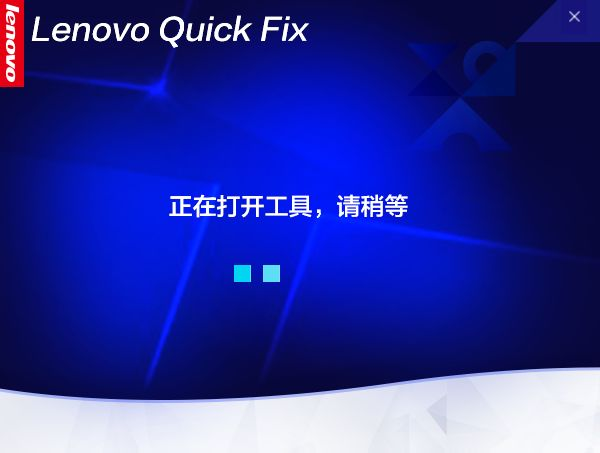
工具提取完成自动运行工具。
2、工具使用许可协议
工具启动后,“开始运行”按钮禁用状态,如图:
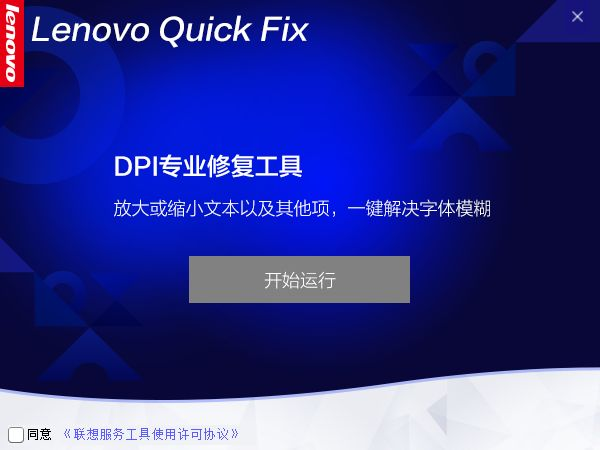
用户点击 “联想服务工具使用许可协议”,阅读“联想服务工具使用许可协议”:
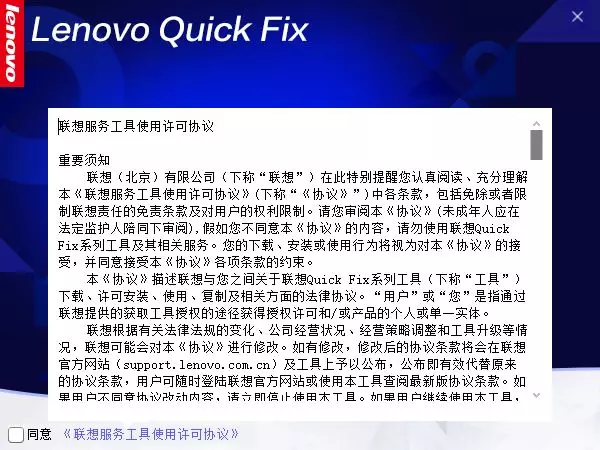
阅读完许可协议,点击“同意”,“开始运行”按钮解除禁用,如图:
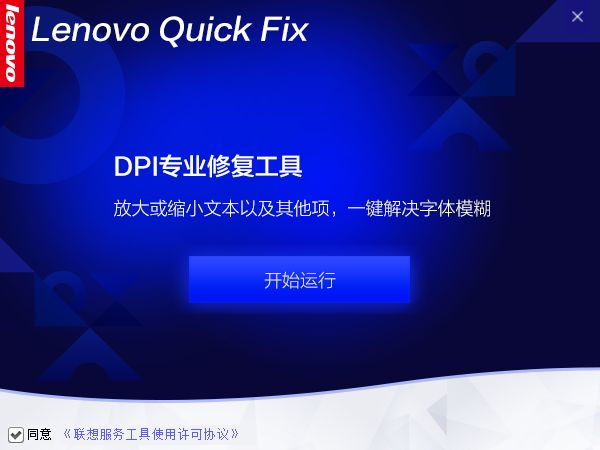
点击“开始运行”进入工具。
3、工具
进入工具页面
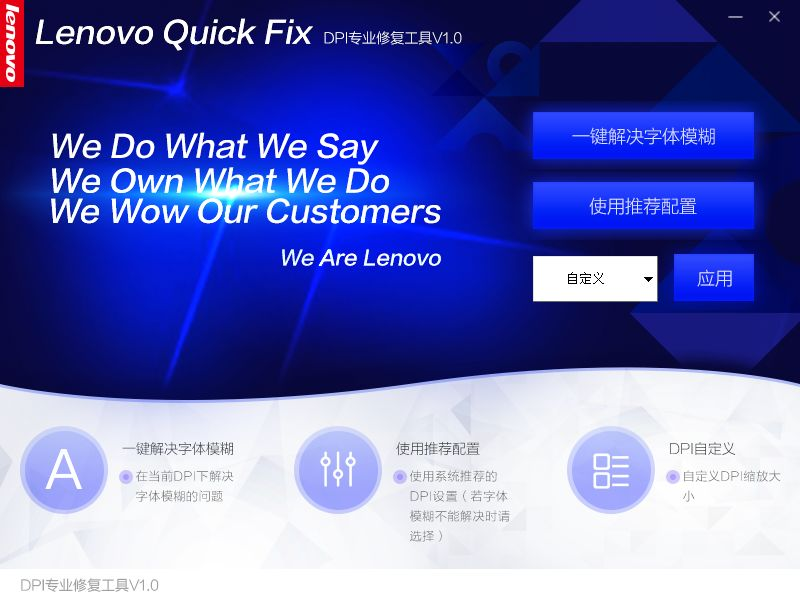
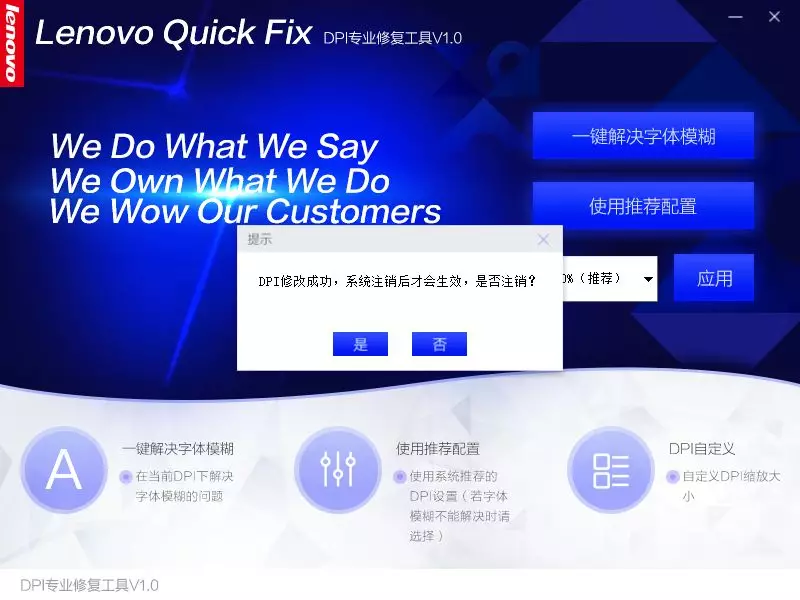
进入工具页面,点击“一键解决字体模糊”,在当前DPI下解决字体模糊问题。修改成功后,点击“使用推荐配置”,使用系统推荐的DPI值,修改成功后,提示用户如图:

“一键解决字体模糊”和“使用推荐配置”未能解决问题,可以使用“自定义”DPI,选择自定义DPI,以使用“自定义”DPI,选择自定义DPI如图:
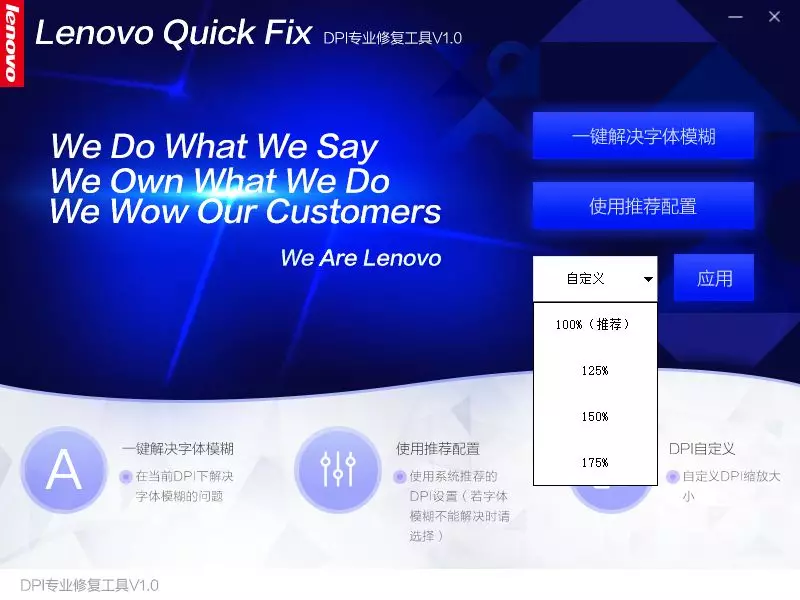
选择自定义DPI,点击“应用”修改DPI,如图:
如操作后依旧没有解决您遇到的问题,您可以通过咨询我们在线技术工程师来解决遇到的问题。