操作步骤:
1、查看是否支持TPM
鼠标右击开始菜单-运行(或按下键盘的Win+R键),输入TPM.msc -回车
如下图中红框中显示的为“TPM已就绪,可以使用”说明机器是支持TPM的,版本是下面红框中所显示的2.0版本

如下图中显示的为“找不到兼容的TPM”,那么可能机器本身不支持TPM或TPM处于关闭状态,可以参考方案2进行开启。

2、TPM的开启和关闭方法
在关机状态下戳一件恢复按钮或按下开关键后快速按键盘的F2键(FN+F2,Thinkpad、台式或一体机按F1)进入BIOS,您也可以→点击这里根据您使用的电脑类型了解进入BIOS的方法,然后通过方向键进入Security页面
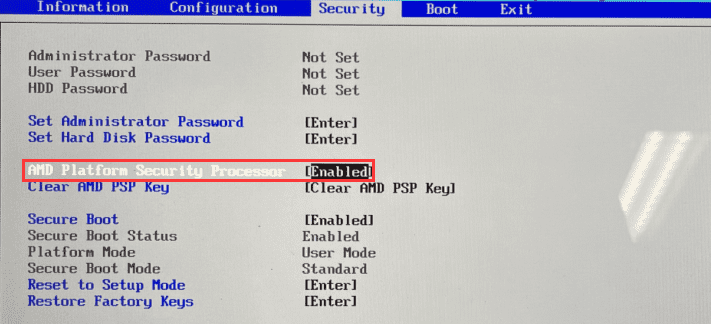
AMD的可信平台技术(PSP,全称Platform Security Processor):找到AMD Platform Security Processor-将其修改为Enabled(开启TPM)/Disabled(关闭TPM),参考下图
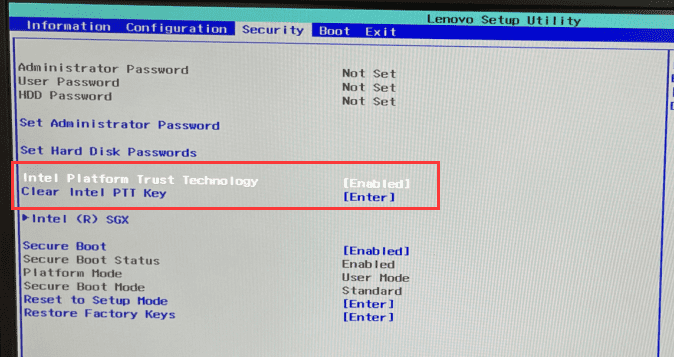
Intel的可信平台技术(PTT,全称Platform Trust Technology):找到Intel Platform Trust Technology-将其修改为Enabled(开启TPM)/Disabled(关闭TPM),参考下图
ThinkPad机型(Security Chip):找到Security Chip,默认开启状态,即On,参考下图 
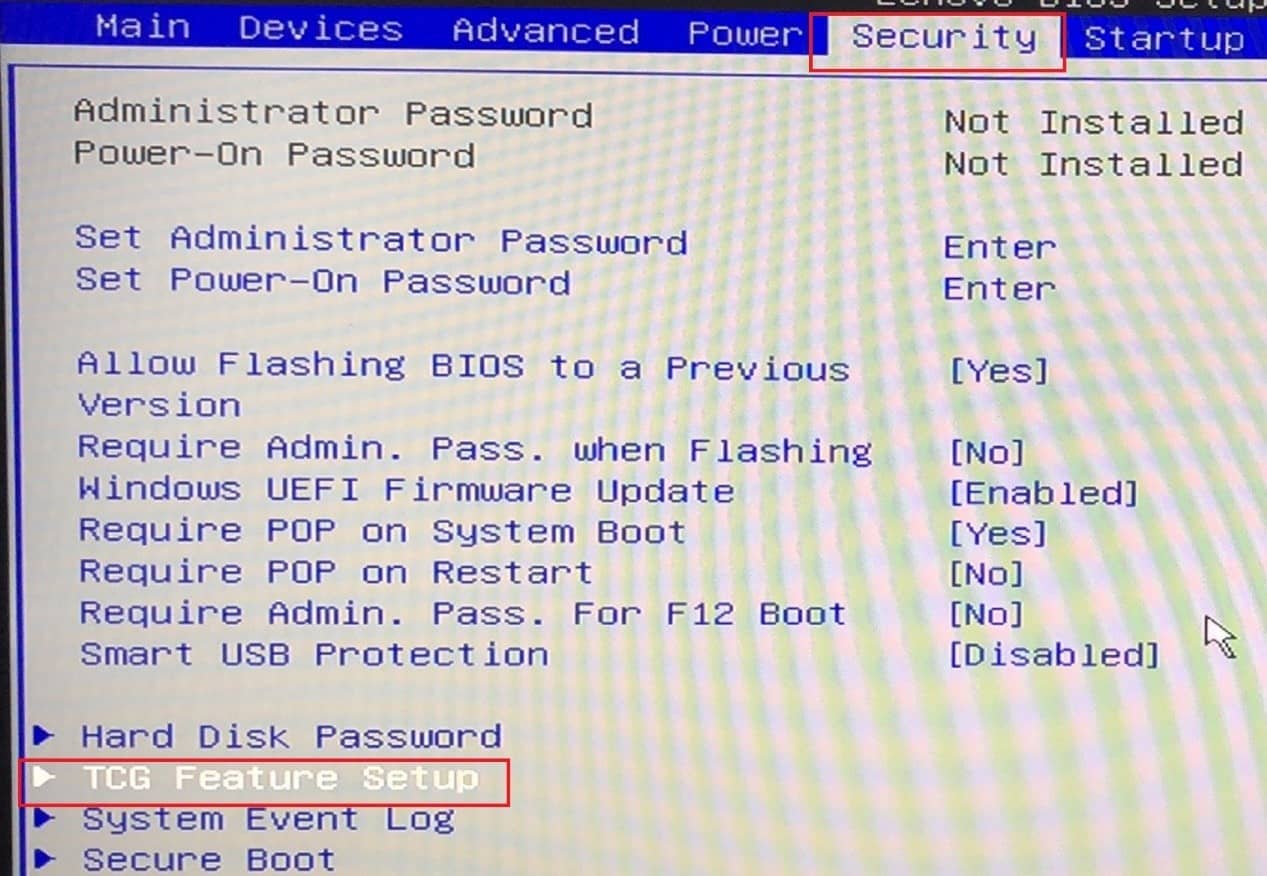
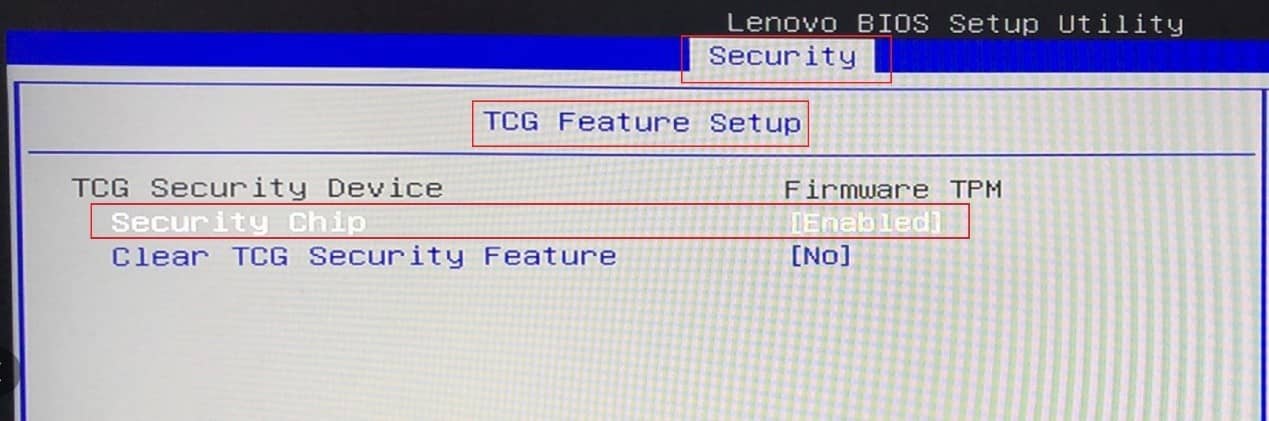
台式产品(TCG,全称Trust Computing Group):找到TCG Feature Setup--Security Chip,默认是开启状态,即Enabled,参考下图