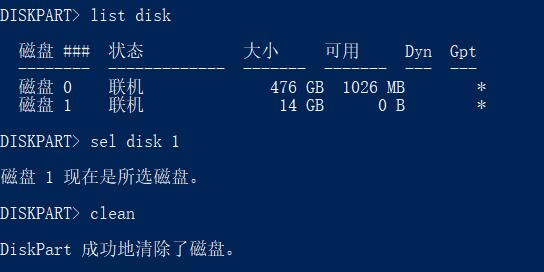
格式化硬盘之前,请您保存好相关数据,避免造成损失
什么情况下需要格式化硬盘:
1.在重装系统的时候到了选择安装硬盘的菜单,提示找不到驱动器,磁盘列表为空,这可能是磁盘模式与现在要安装的系统环境不符,需要格式化。
2.在更改操作系统时,例:Win7改Win10,因win7磁盘分区是MBR,win10需要用到GUID(GPT),所以某些系统安装工具,无法完成自动更改,就需要手动格式化硬盘,保证系统可以成功灌装。
3.云教室客户端无法成功进入系统,F6卸载也无法重新部署,这可能是因为云教室有底层文件并未完全删除,需要格式化硬盘。
需要借助的工具:纯净的系统安装U盘→如何制作或是第三方PE引导U盘工具(需要自行制作)
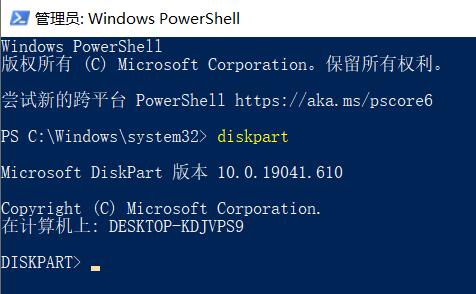
1、使用纯净版工具引导时,进入系统安装界面,同时按下键盘的shift+10,会调用出命令提示符界面,笔记本设备若无反应,可加FN键同时按下;输入diskpart敲击回车
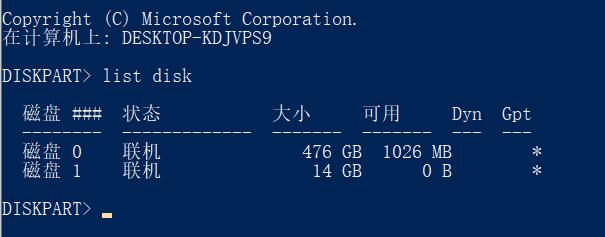
2、输入 list disk 后敲击回车,此时会展示电脑上一共有多少个磁盘(包括U盘)
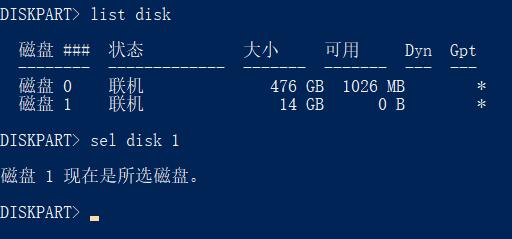
3、输入 sel disk x 敲击回车(x代表需要用选中的磁盘,注意千万不要选择错误,建议根据容量大小判定需要格式化的磁盘)
4、输入 clean 后敲击回车确定, 等待一会后提示清除完成