问题描述:
在日常管理和维护中,管理者总免不了需要增加新软件、卸载不需要的软件、系统打补丁、杀毒软件升级等工作。这些工作都涉及到数据量的变化,我们称之为系统增量。如何完成批量的增量更新呢?
解决方案:
1、系统增量在任一客户端上均可操作,找其中的一台客户端在系统下安装好相应的程序;
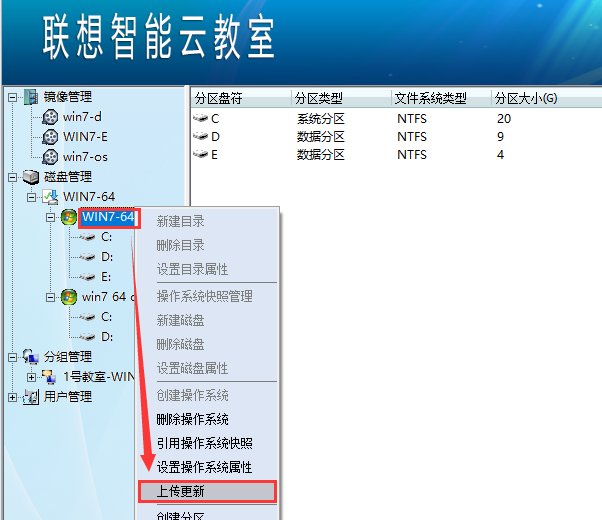
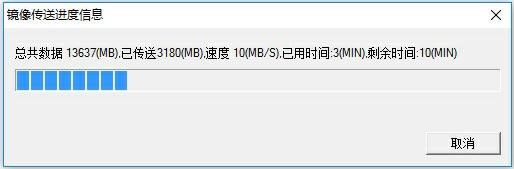
2、在系统数据量改变后,直接打开软件控制台,登陆到服务端,选择当前操作系统名称右击上传更新(如下图1),系统会自动重启后再次进入,自动打开软件控制台窗口执行增量的上传更新操作(如下图2),更新的进度条会显示更新的总数据量、已传送的数据量、更新的速度、已用的时间和剩余的时间(根据更新的情况可选择单个分区或全盘更新);
3、更新完成后,在快照管理界面会自动生成一个以当前时间点命名的一个快照名称,在分组中重启组内终端,即可完成对组内所有机器的增量。
注意事项:
1、任何操作系统的增量都必须在客户端的机器上进行操作;隐藏的操作系统不允许通过快捷键调出来进行数据更新操作;
2、系统增量更新时,必须选择当前操作系统进行增量更新,如果选择其他操作系统上传更新,会提示“此操作系统并非当前使用的操作系统,不支持上传更新”;
3、系统更新时,可以选择全盘更新或单个分区更新。全盘更新会把当前系统所有分区的数据更新到服务端,客户端的机器重启后,系统会接受更新的数据,这时客户端该系统数据分区之前保留的资料将丢失;选择分区更新只是把该分区改变的数据上传到服务端,重启客户端机器后,客户端该系统只接受更新的数据,之前其他分区的数据不被破坏;
4、如果只是在单台机器增量,不需要上传服务端,只需在增量后重启操作系统,在系统选单的地方选择该系统按F4保存即可;如果通过此方法保存在系统上的增量不需要时,可以在系统选单选择该系统按F2快捷键(删除系统索引),确定后即可回到增量前的状态。