一、新购机如何打开和使用X-Rite屏幕校色软件
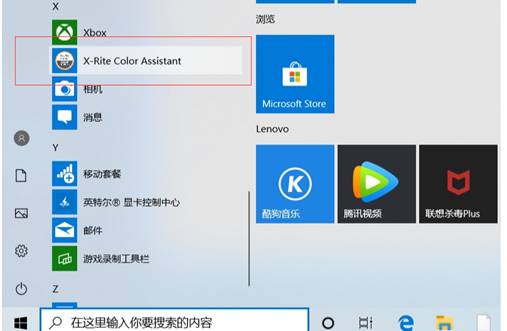
1、 在开始菜单-程序列表中-找到X-Rite Color Assistant打开
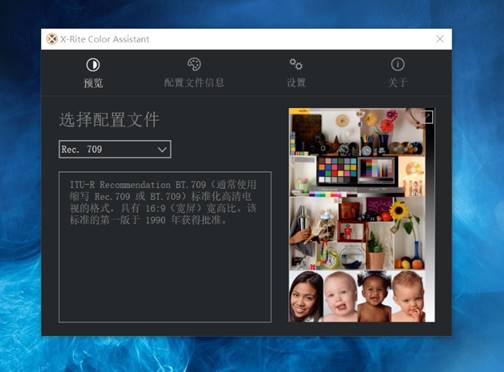
2、 软件打开后,会显示如下界面
二、重装系统或不小心卸载X-Rite软件后,如何重新安装软件和恢复配置文件
1、 如何下载安装X-Rite软件
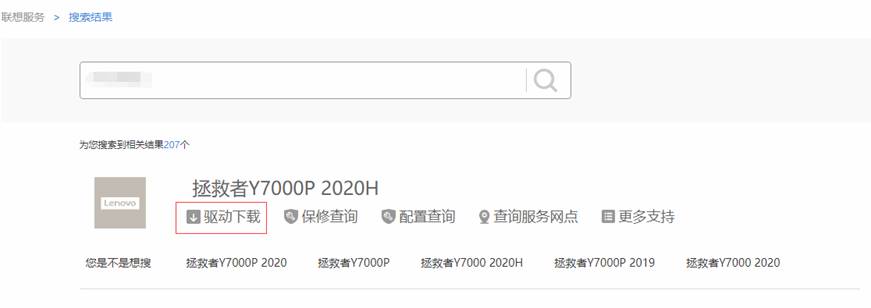
通过官网的驱动下载地址进行下载安装:https://newsupport.lenovo.com.cn/
输入SN后,点击驱动下载,下载X-Rite软件
2、下载软件后,按提示进行安装
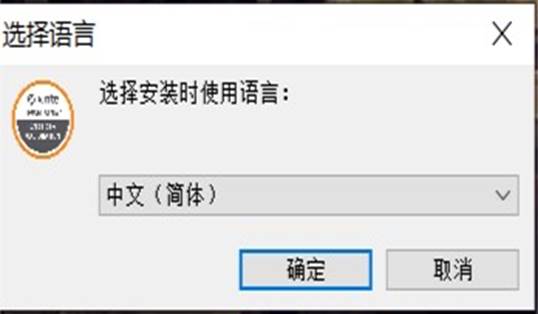
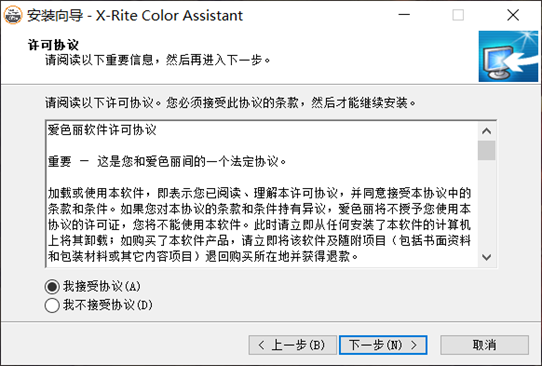
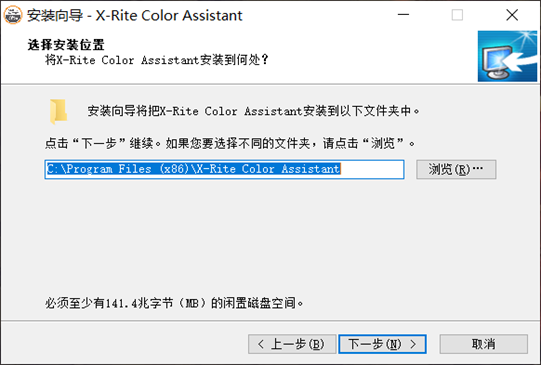
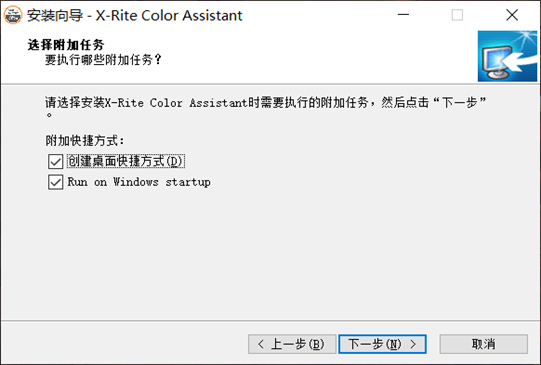
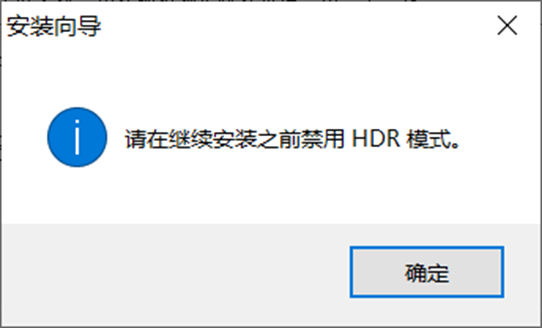
(如果确认HDR未开启,点击确定即可,如果HDR没关,需要先到显示设置中关闭)
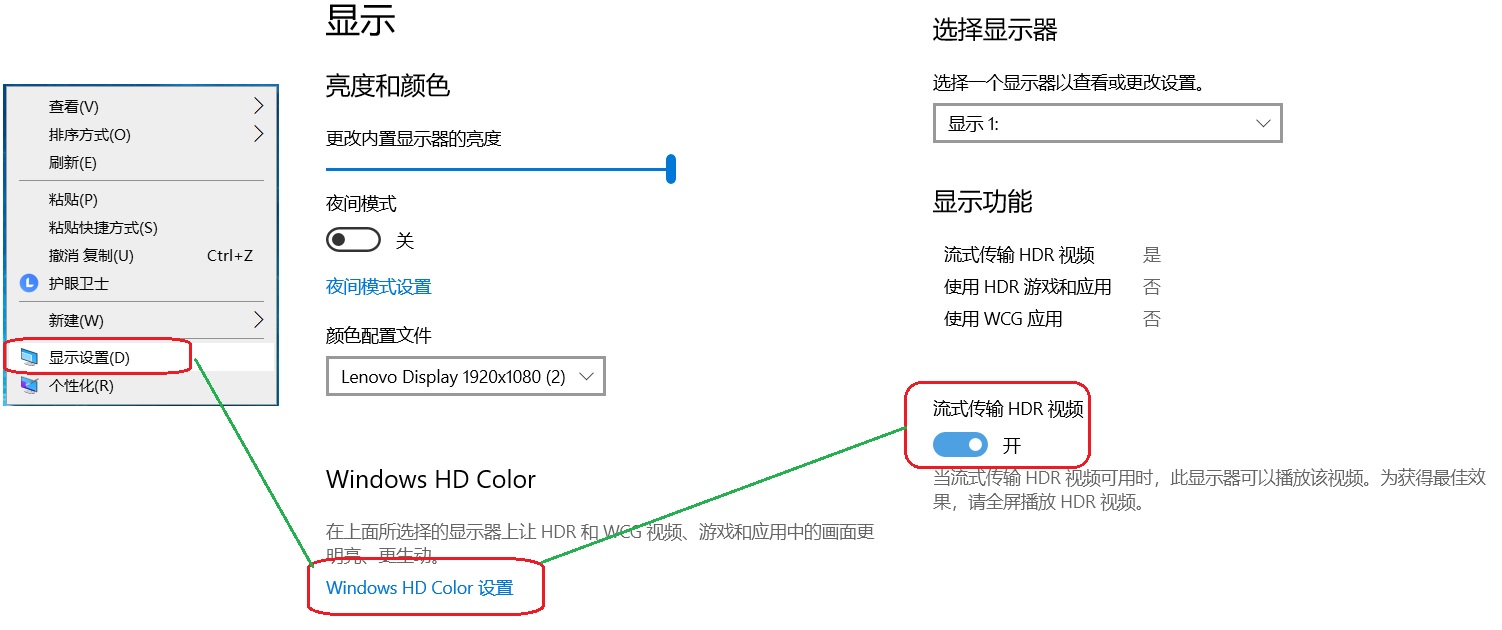
右键屏幕桌面-显示设置-Windows HD Color设置-流式传输HDR视频-设置为关
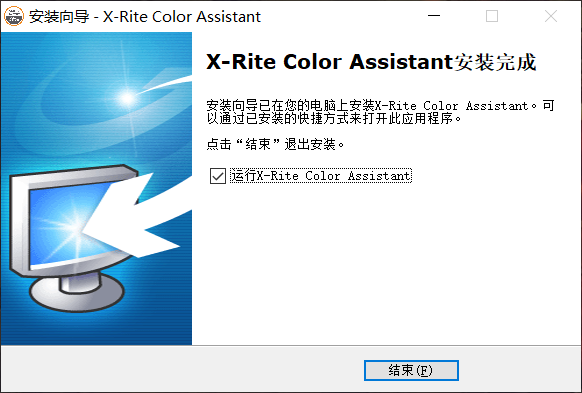
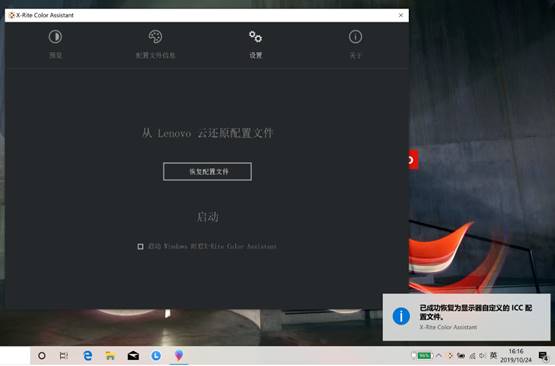
3、安装完成后,打开X-Rite color assistant软件,在设置中点击“恢复配置文件”安装正确的颜色配置文件
成功安装新的颜色配置文件后,将显示一个提示窗口。
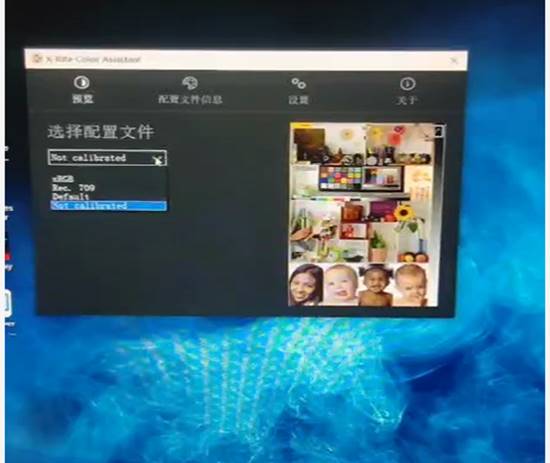
4、恢复完成配置文件后,再选择相应的配置文件使用即可
三、屏幕校色X-rite软件版本更新后提示报错如何处理?
屏幕校色X-Rite Color Assistant软件提示软件更新后,可选择“跳过次版本”不做版本更新,但是如果您选择下载并安装可能出现报错提示信息:
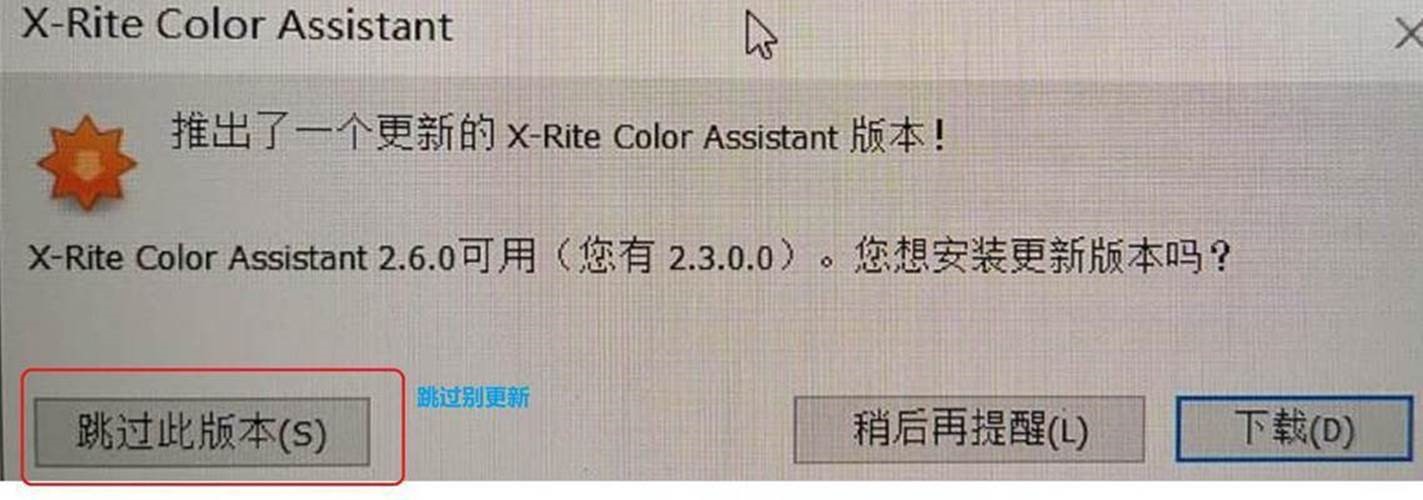
如果出现如下报错提示信息,应该如何如何处理?
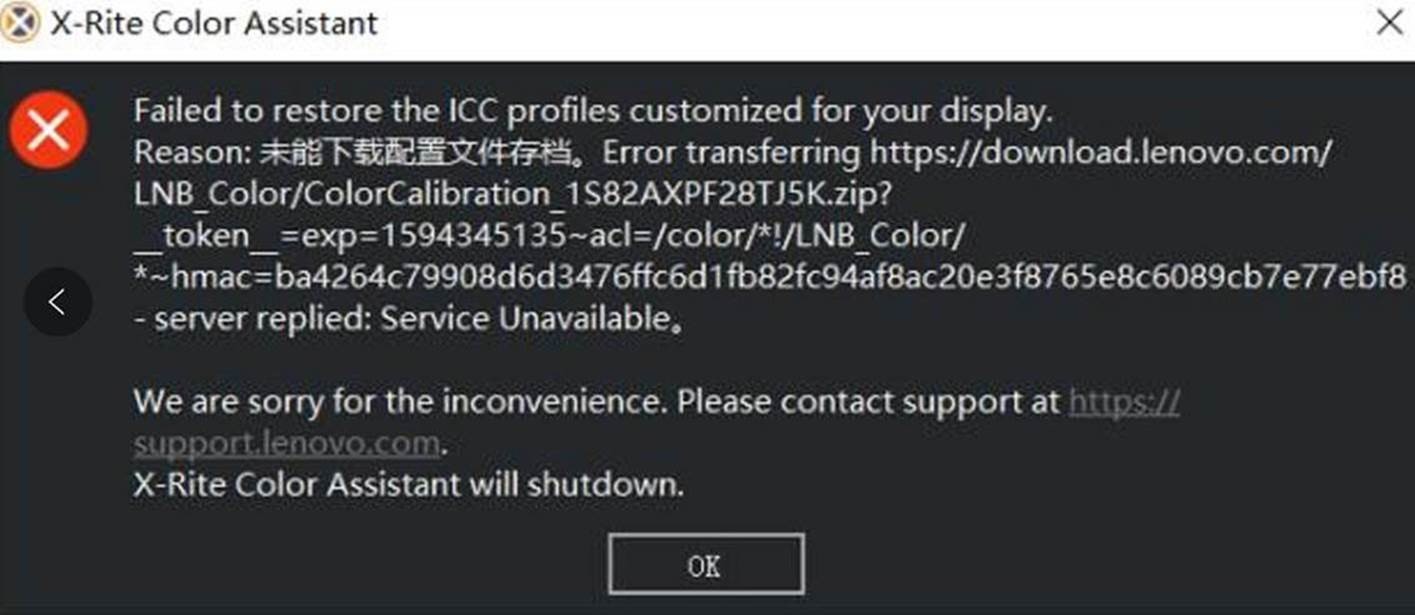
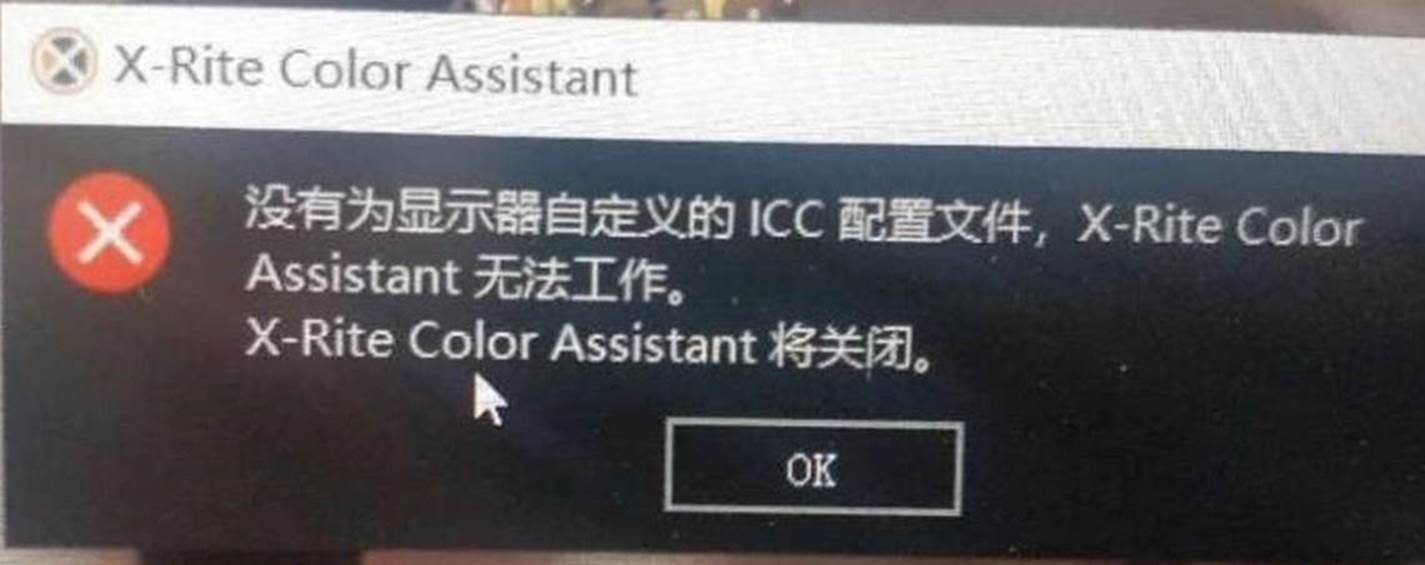
解决方法:
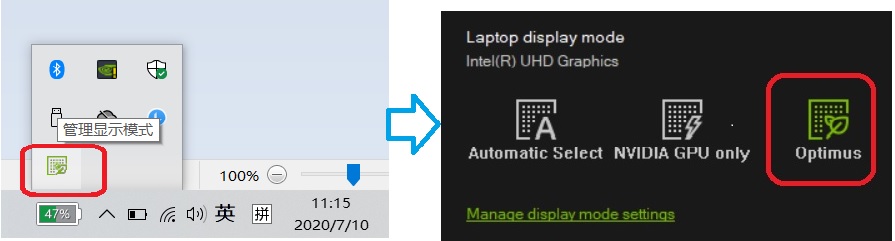
1.在任务栏左下角点击“管理显示模式”,选择“Optinus”:
2.桌面空白处点击右键,选择“显示设置”-点击“Windows HD Color设置”-打开“流式传输HDR视频”,再进入X-Rite Color Assistant软件确认无报错后,再次把“流式传输HDR视频”设置为关闭即可: