首先介绍下云教室最新版本:
云教室最新版本1.4,支持Windows 10(v1.4.21.1229)和Windows 11(v1.4.22.0221_C220220)系统,以下为一些改变和介绍。
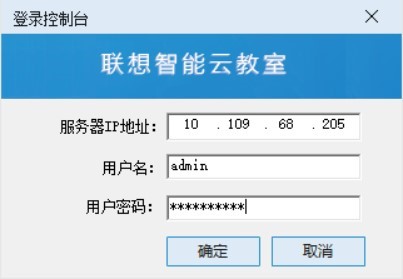
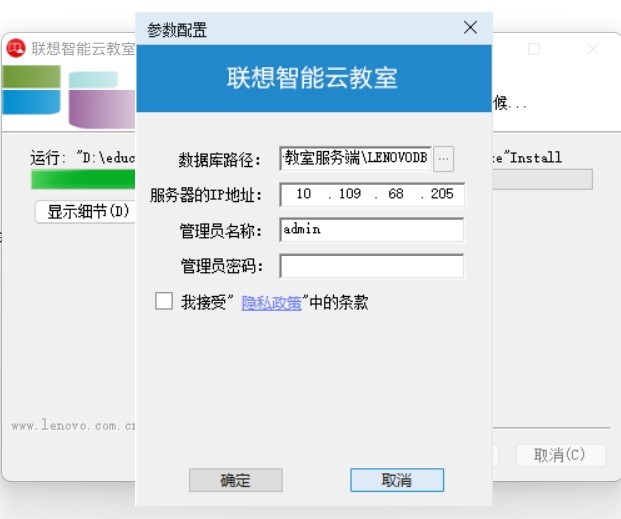
首先最直观的改变就是UI改变更加美观,如图为安装界面,相比之前更加直观漂亮。包括安装界面、登录界面和控制台界面UI也都有变化。
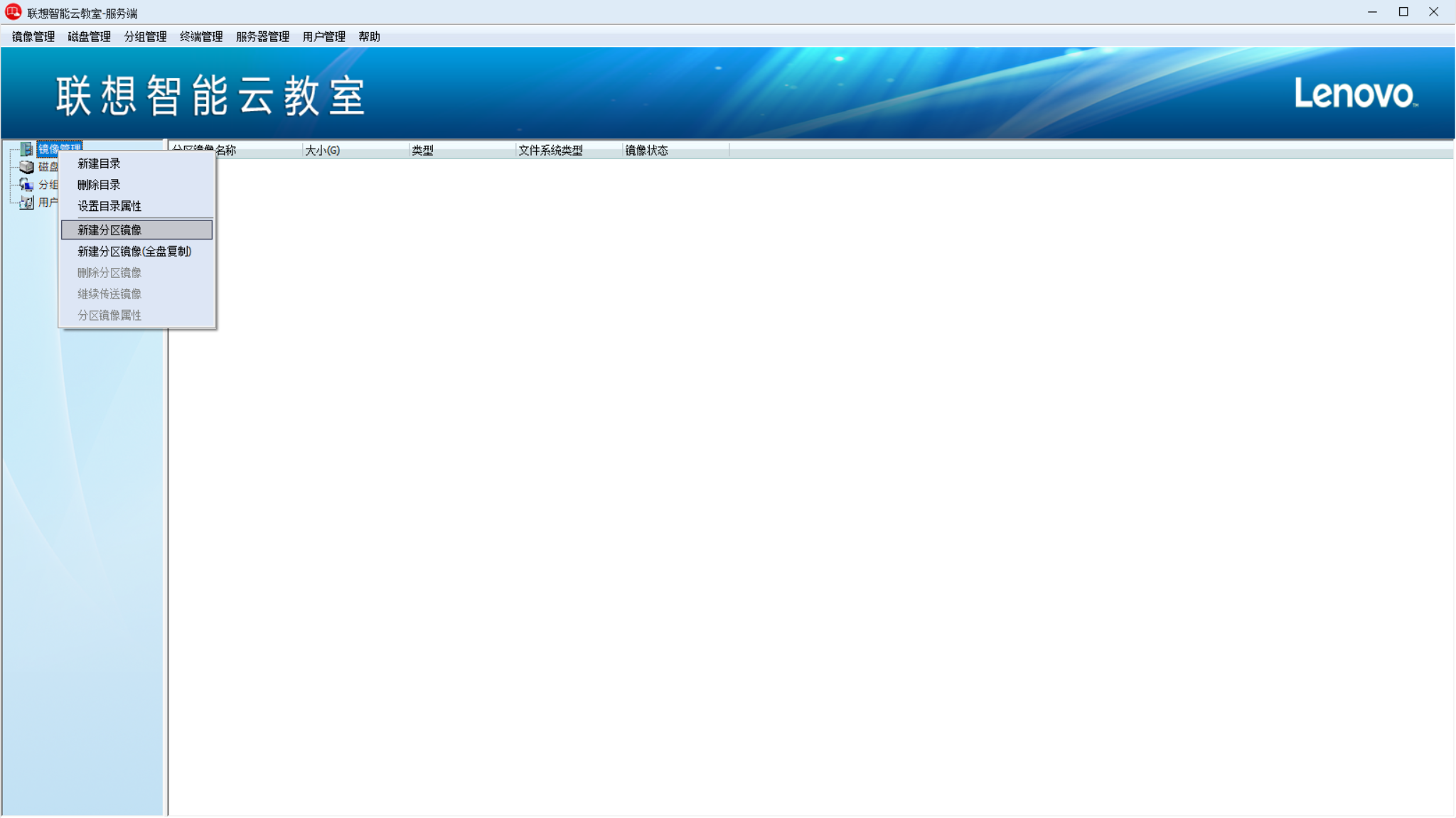
在最新版用户手册中给出了样机安装的几个注意点,如下:
★样机安装之前,如有 IE11 浏览器,需要打开 IE11 选择“使用推荐的安全性、隐私
和兼容性设置”或“不使用推荐设置”并确定。
★样机安装之前,需要把系统自带的还原点关闭;如是部署完成的系统,需要禁用该设置后再进行增量上传。
★该版本不支持配置三块及以上数量硬盘的机型,且不支持 Optane 硬盘。
★如操作系统的分区有 BitLocker 加密,需把 BitLocker 加密关闭后再安装样机。
★如安装的 OS 版本是 Windows 11 Home 版本,为了确保安装完成后的系统,开机
能自动进入 Windows 桌面,需在系统安装时设置PIN码进入系统后改为本地账户。
★安装样机前,需要把未初始化的分区(RAW 格式分区)格式化、未初始化的磁盘
进行初始化并分区。
已知问题:
样机安装时键鼠无法使用解决方案
最新版云教室新增一项功能,多轮优化功能。这个功能在样机客户端过程中选择优化可以自动运行(系统装在HDD上时才会),也可以手动点开安装目录下的Run.exe应用程序(即使没有装客户端软件或者系统装在SSD上也可以运行),优化界面如下:
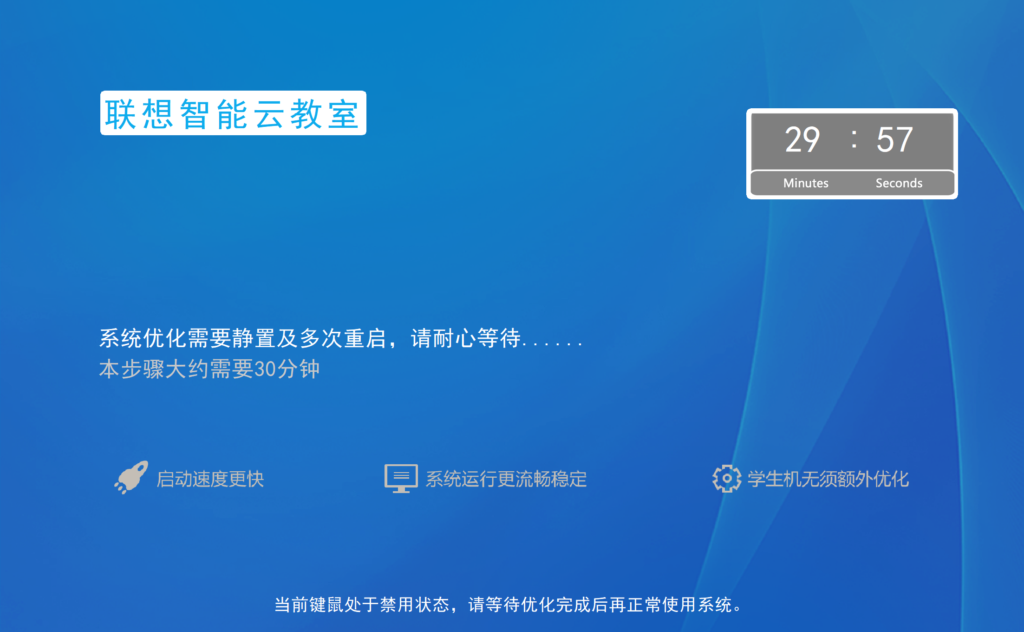
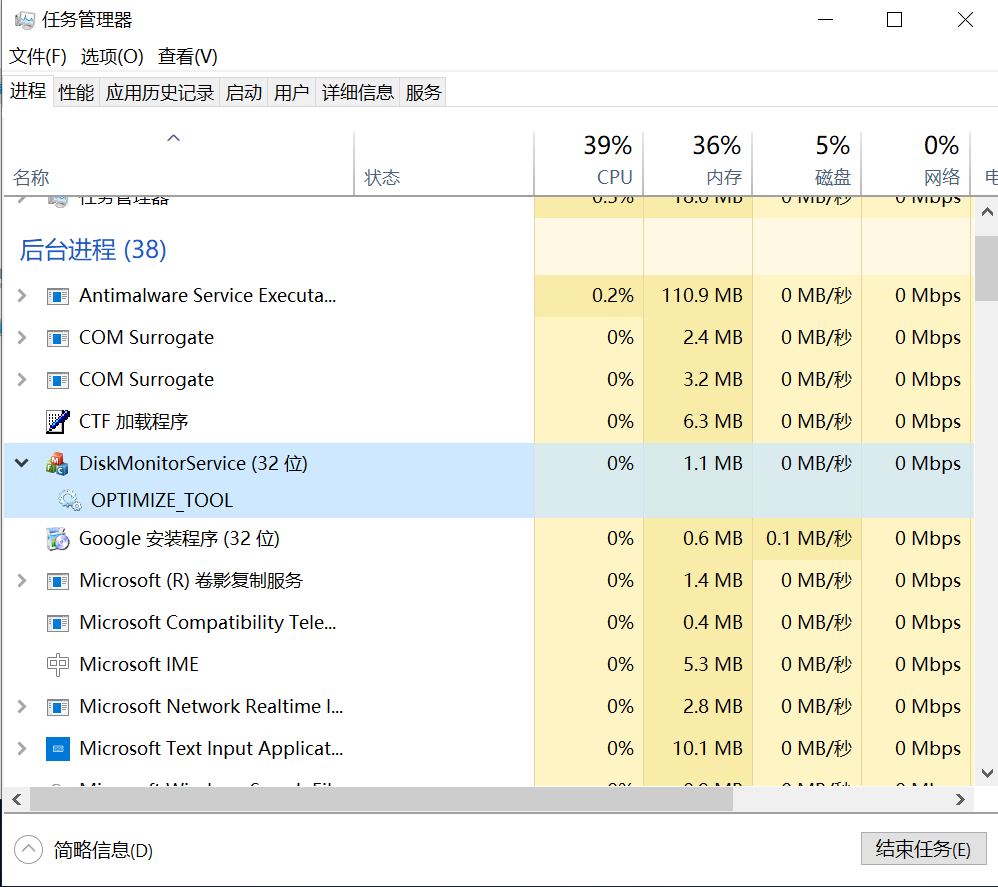
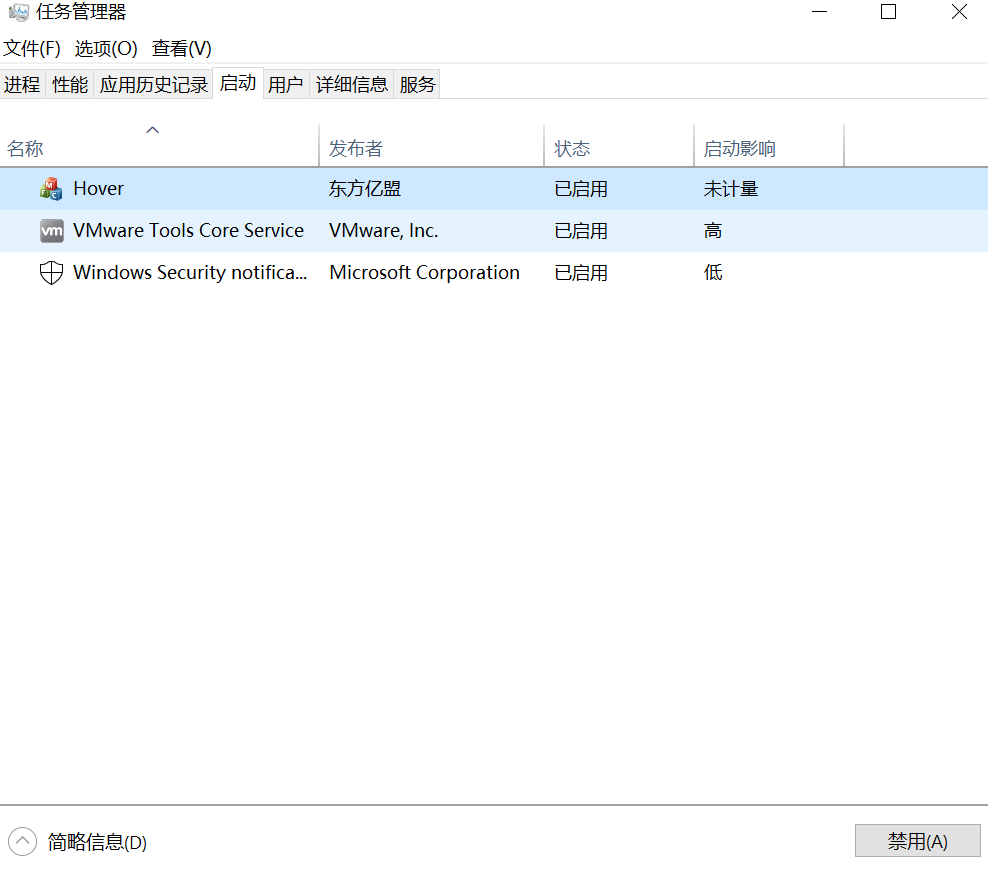
如图所示,这个界面键鼠都会被禁用。通过手动运行Run后发现任务管理器会生成一个开机自启选项,由东方亿盟提供的Hover程序,(所以测试时发现即使强制重启样机,重新开机后还是会从30分钟重新开始优化,同时还存在一个OPTIMEZE_TOOL 的服务去调用 DiskMonitorService 程序在后台进行,如图。
目录下有一个 AutoOptimizeTool.ini 配置文件,默认情况下只有一个 OptiMizePath =1,需要等待非常久的时间才能完成。
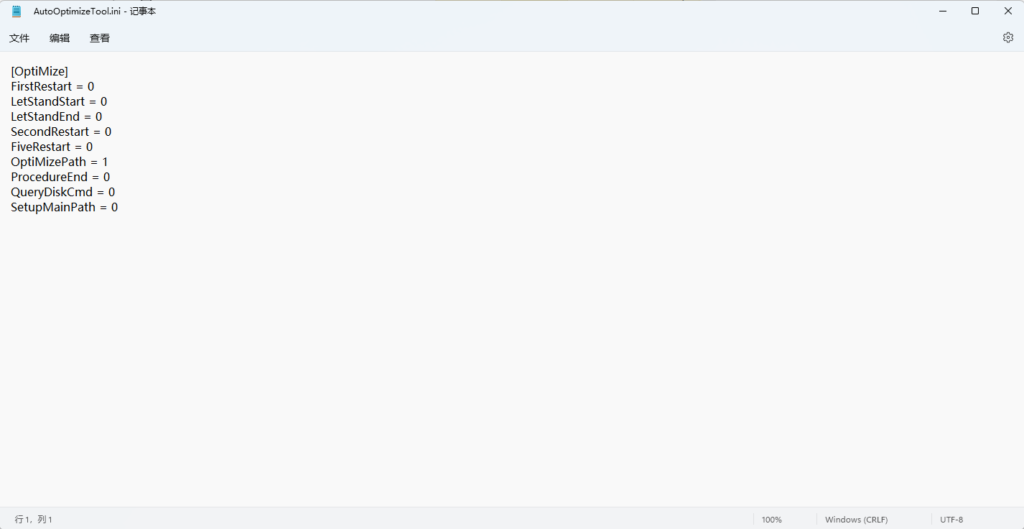
如果把上面配置文件改成全部 1,再执行 Run.exe,再重启电脑,测试后发现就会走两次10 分钟和两次 5 分钟就完成了,不走原来的 30 分流程开始,而且从 10 分钟开始。其实优化总时间都是30分钟。。。最后执行完成后服务不会删除,开机自启项会被自动删除,全部完成后键鼠恢复正常。这时想到一个问题,如果样机存在系统密码,样机装完后重启键鼠被Hover禁用,无法输入密码进入系统,那么Run程序无法被调用就无法进行优化,岂不是只能停留在登录界面?验证发现确实如此。
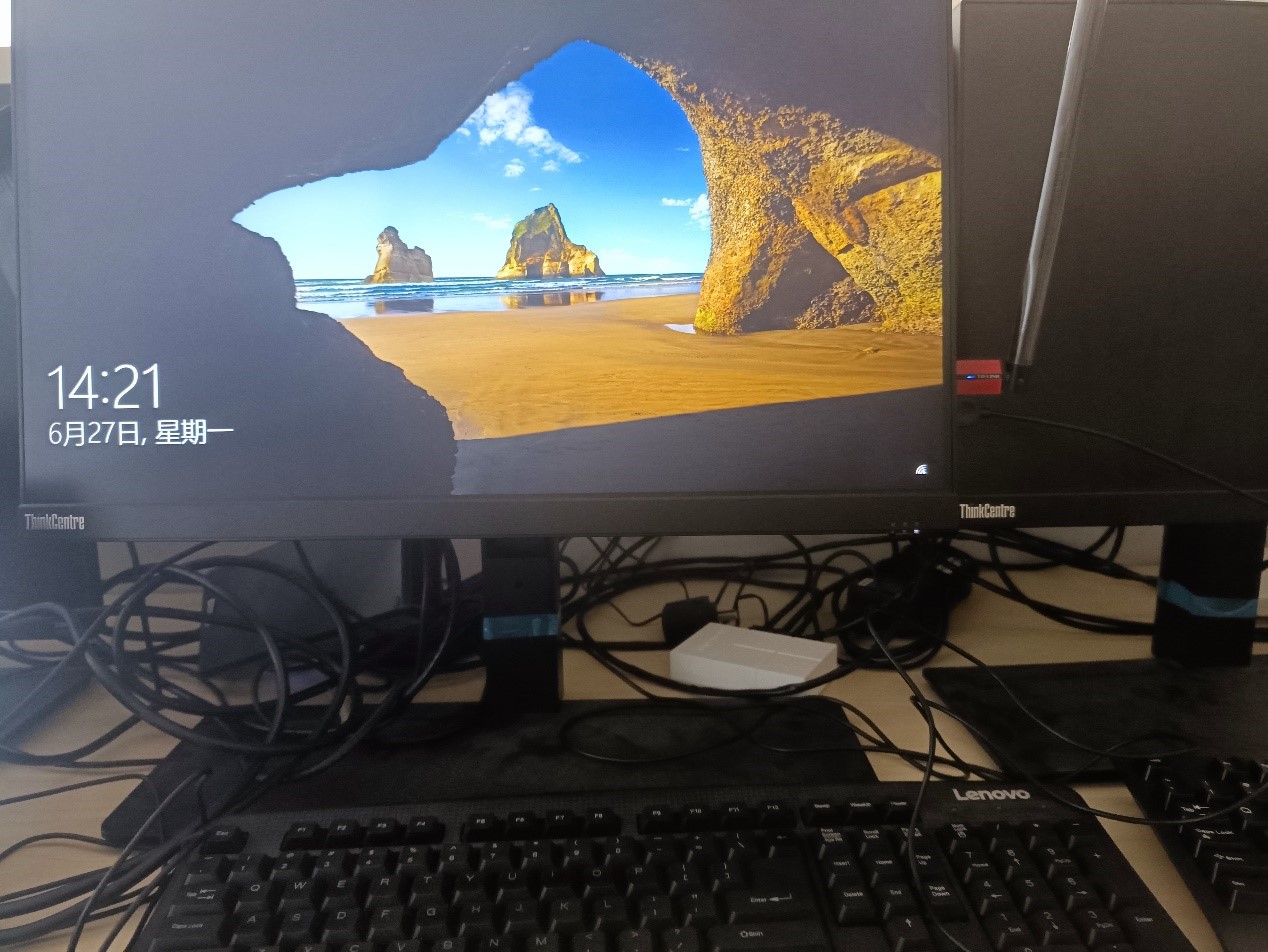
也就是说,做样机时如果把系统装进HDD里,样机在安装客户端软件时会调用优化程序重启后优化30分钟,如果系统设置了密码,重启优化时无法显示优化界面,会停留在系统登录界面,且键鼠无法使用无法输入密码进入系统!如果遇到样机开机后键鼠无法使用,可确认系统是否装到HDD、云教室版本是否为1.4,样机系统是否设置密码,若满足以上条件,临时方案为需diskpart清除硬盘后重新不设置密码重新制作样机。