一、Windows Hello 人脸识别
“Windows Hello”可以让用户通过使用脸部、虹膜或指纹等生物特征即时解锁设备。→Windows 人脸识别如何设置
二、Glance软件(眼神追踪软件)
Glance软件配合IR Camera(红外摄像头)可识别用户脸和眼睛的方向,从而实现更多的功能,保护用户的隐私。
注意:Glance隐私防护功能仅支持特定机型,且不能通过黑阀将摄像头关闭。
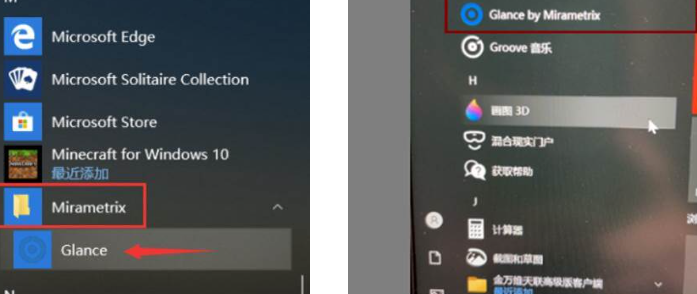
1、开始菜单找到Glance软件,截图如下(名称是Glance或者Glance by Mirametrix)
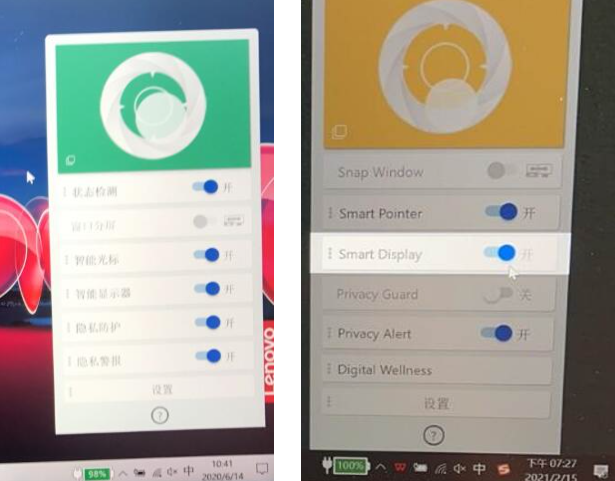
2、打开的界面如下图:
(两种参考界面以实际为准)
3、通过左键点击桌面右下角的Glance软件图标,点击“设置”,“教程”可以查看功能说明或者进行设置。
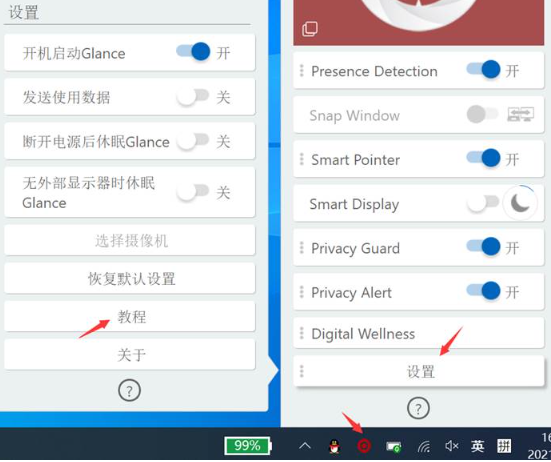
4、通过左键点击桌面右下角的Glance软件图标,点击需要调整的选项前面的“三个小点”单独进行设置。
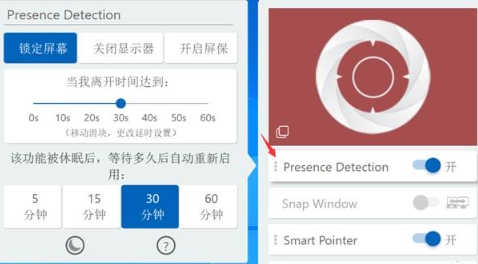
1)Presence Detection /状态检测。
通过设定的检测使用者离开屏幕时间,开启锁定屏幕/关闭显示器/开启屏保来保护隐私。
(注意:若机器同时支持HPD智能感知此选项不显示)
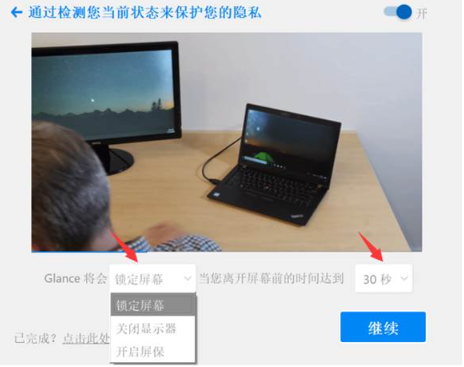
l 如果选择锁定屏幕,则会话将被锁定。如果启用 Windows Hello 人脸身份验证,系统将在您返回时自动解锁。
l 如果选择关闭显示屏,则返回时会重新显示显示。
l 如果选择打开屏幕保护程序,则屏幕保护程序将在返回时停用。当屏幕保护程序停用时,Windows 的屏幕保护程序设置可用于返回到锁屏界面。
可设定的时间:5/15/30/60秒。
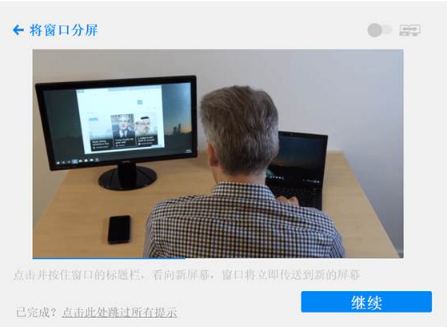
2)Snap Window/窗口分屏。
注:此功能需外接显示屏,显示屏需要放到笔记本的左侧或者右侧,并且只支持扩展模式使用。
连接外接显示屏(放在笔记本左/右侧),此功能可以无缝地将窗口移动到您正在查看的显示屏。需按住标题栏,并将注意力转移到希望该窗口显示的显示屏上,窗口自动跳到关注的显示屏。

3)Smart Pointer/智能光标。
注:此功能需要外接显示屏,且只支持在扩展模式下使用。
此功能可以在多显示屏配置中跟踪鼠标光标,当您将注意力从一个显示屏转移到另一个显示屏时,鼠标光标将自动移动到您正在查看的显示屏。


l 触发此效果:按下CTRL/摇动鼠标/按下CRTL或者摇动鼠标/移动您的头部。
l 调整光标的落点:中央/当您观看屏幕时的最后位置
4)Smart Display/智能显示器。
开启此功能以后,没有关注的显示屏会变得模糊以保护隐私。

可以按下ALT+F2消除模糊,可设置此功能睡眠时间为:5/15/30分钟。
5) Privacy Guard/隐私防护。
①如果笔记本配备隐私保护显示屏,支持Fn+D防窥功能,且没有手动打开此功能的前提下。该选项开启以后,当检测到有其他人查看屏幕时会自动开启防窥功能,当此人离开时自动关闭。

在外接显示屏的情况下,复制模式下外接显示器无变化,扩展模式下外接屏幕会自动模糊,可以按Alt+F2消除模糊。

②如果笔记本没有配备隐私保护显示屏,不支持Fn+D防窥功能。开启该选项后,检测到有其他人查看屏幕时会自动模糊。在外接显示屏的情况下,复制和扩展模式下都会显示模糊,可以按Alt+F2消除模糊。

6)Privacy Alert/隐私警报。
此功能开启后,当检测到有其他人查看电脑,它会根据人的位置在屏幕的左上角或右上角显示警示图标,当其他人离开后图标自动消失。

7)Digital WelIness/数字健康。
开启此功能后,每20分钟,Glance 将发出提醒,提醒您远离计算机,看20英尺远的东西20秒。20-20-20规则是各种眼科组织推荐的预防数字眼部紧张的方法。

Glance软件如何下载:http://iknow.lenovo.com.cn/detail/dc_195021.html