如果您的电脑不定期蓝屏,且重启后能进入操作系统正常使用,您可以尝试按住键盘左侧 Shift 键不放,点击开始菜单-电源按钮中的重启,等待重启后进入安全模式
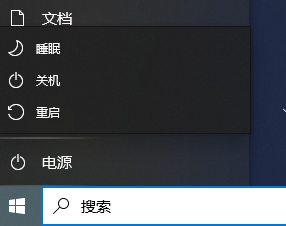
重启后可依次选择-疑难解答-高级选项-启动设置-重启-重启后根据提示按F4进入安全模式。如果在加载安全模式中,或是进入到安全模式系统后出现蓝屏,建议您备份数据,→重置操作系统。
如果成功的进入了安全模式,且长时间未蓝屏,这可能是近期安装的软件、驱动、更新等对系统环境做出改变的操作导致。建议您回忆最新使用中有无异常,尝试在安全模式中还原所做出的改动,例如:卸载软件、驱动等。

如果您遇到多次重启也无法进入系统的情况,请参考以下2种方式操作:
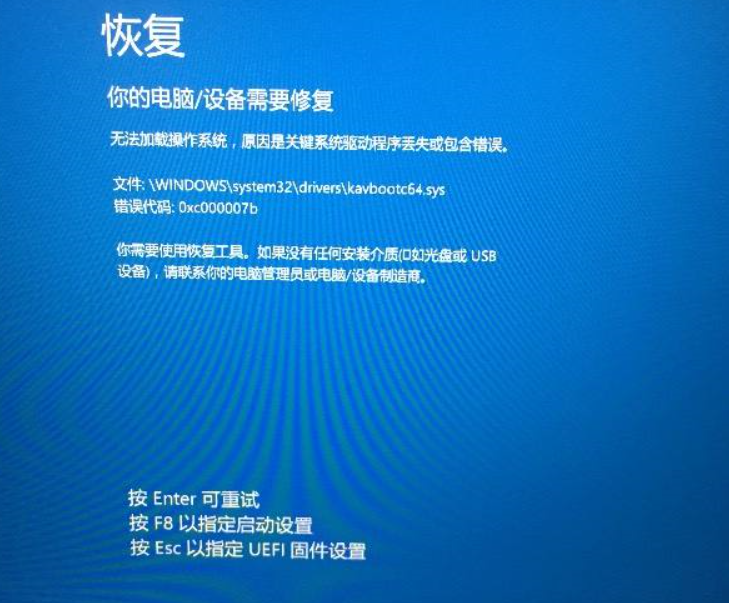

这时我们可以尝试进入安全模式,以判定系统是否遇到了重大且不可逆的故障
图1进入方式:点按键盘F8-疑难解答-高级选项-启动设置-重启-重启后根据提示按F4进入安全模式。如果在加载安全模式中,或是进入到安全模式系统后出现蓝屏,建议您备份数据,→重置操作系统。
图2进入方式:在Lenovo的logo界面,强制重启三次,然后出现以下界面,选择高级修复选项-疑难解答-高级选项-启动设置-重启-重启后根据提示按F4进入安全模式。如果在加载安全模式中,或是进入到安全模式系统后出现蓝屏,建议您备份数据,→重置操作系统。

如果成功的进入了安全模式,且长时间未蓝屏,这可能是近期安装的软件、驱动、更新等对系统环境做出改变的操作导致。建议您回忆最新使用中有无异常,尝试在安全模式中还原所做出的改动,例如:卸载软件、驱动等。
如果以上操作均无法解决问题,如遇到:安全模式无法进入,卸载驱动、软件后依旧蓝屏,重置系统失败无法调用恢复分区等情况。这可能是系统遇到了重大故障,建议您备份数据并参考以下链接重装系统。
如果以上操作都无法解决您的问题,请您选择→自助报修,让工程师帮您解决问题。