系统自带防病毒软件或防火墙可能会阻止一些文件被打开,因为它们认为这些文件可能包含恶意软件。如果您尝试打开一个文件,但是没有反应,就有可能是因为防病毒软件或防火墙的限制。
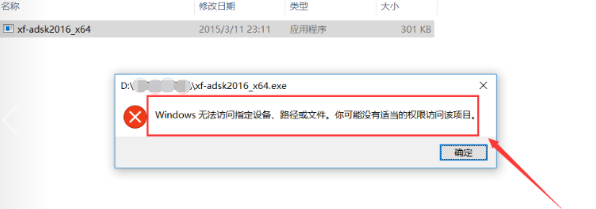
通常被系统误删的软件图标显示为白色带蓝色的图标。
Win10系统下如何使用Windows Defender设置白名单?
操作步骤:
1、从Win10左下角的开始菜单中,打开“设置”,也可以直接按 Win+I 快捷键打开设置界面;

2、打开Win10设置后,继续点击打开“更新和安全”设置,如下图所示:

3、之后继续点击左侧的 Windows Defender,在右侧点击“添加排除项”,选择添加要排除查杀的文件,如下图所示:

4、接下来我们可以根据需要选择排除单个文件或整个可信任的文件夹,这些选择的文件夹加入黑名单后,自动的安全软件将不会再扫描、拦截。

值得一提的是,Windows Defender白名单还支持.exe、.com、.scr类型的文件,如下图所示:

Win11安全中心设置白名单
操作步骤:
1、首先,按键盘上的 Win + S 组合键,或点击任务栏上的Windows搜索图标;

2、Windows 搜索窗口,顶部搜索框输入Windows 安全,然后点击打开系统给出的最佳匹配Windows 安全中心设置;

3、当前路径为:隐私和安全性 > Windows 安全中心,点击打开 Windows 安全中心;

4、Windows 安全中心窗口,左侧边栏,点击病毒和威胁防护;

5、找到并点击“病毒和微信防护”设置下的管理设置;

7、点击添加排除项(添加或删除要从 Microsoft Defender 防病毒扫描中排除的项目);
