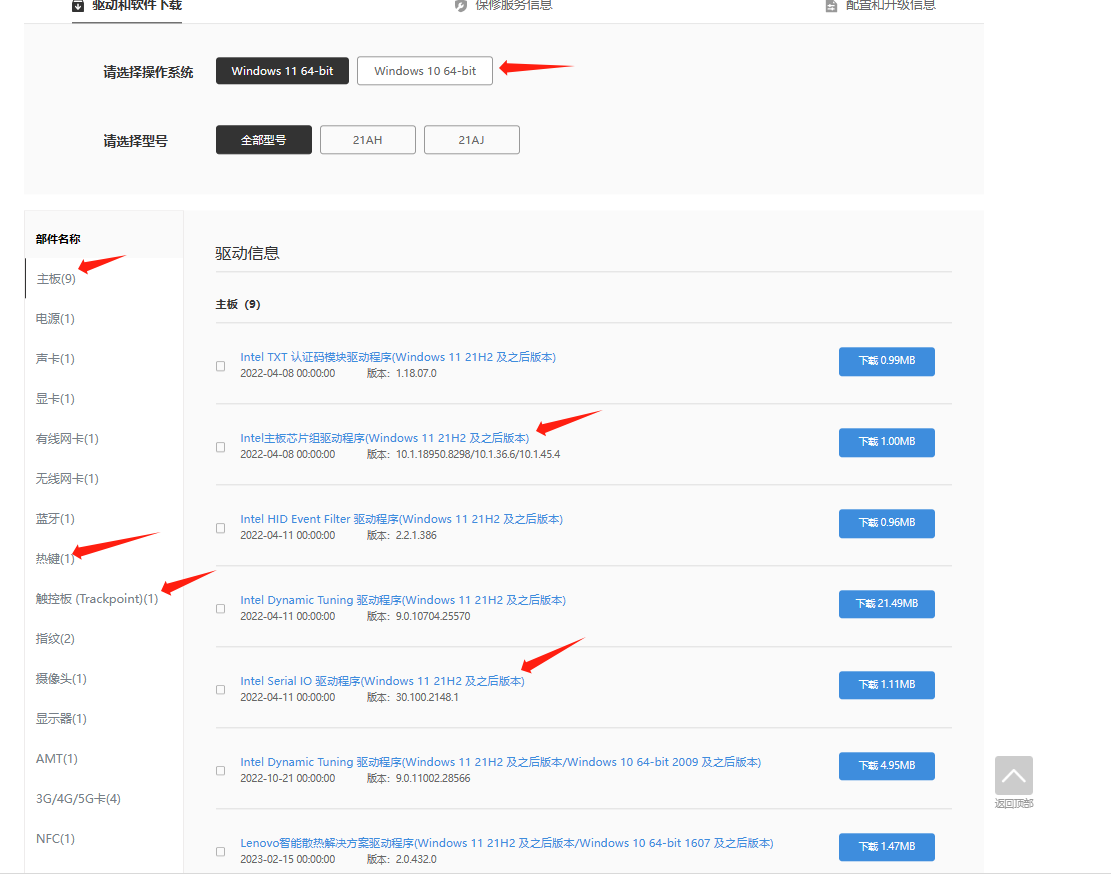
如果您想要进行触控板设置,首先您需要到联想官网下载并安装好触控板驱动和快捷键(热键)驱动。
Lenovo笔记本官网:https://newsupport.lenovo.com.cn/driveDownloads_index.html
方法一、快捷键禁用
注意:早期机型才支持此功能,可以查看机器热键说明确认。
在笔记本键盘的第一行按键(F1~F12)中,一般有如下标识符的按键: 
示例机器支持F8/FN+F8来开启或禁用触控板

方法二、控制面板中禁用
注意:此方法一般针对非预装WIN10系统的机器。
1.打开“控制面板”—查看方式改成“大图标”—选择“鼠标”选项。

2.选择最后一项UltraNav或者Thinkpad的选项,启用/禁用触控板。


注:触控板,小红点,二选一禁用。
如果是下面的界面,可以点击“指点选项”启用/禁用触控板。


3.如果打开“控制面板”--“鼠标”选项中没有对应的选项,需要去官网下载安装对应的鼠标/触控板/电源/热键的驱动,重启电脑以后再查看。
方法三、设置中禁用。
注意:此方法一般针对预装Windows 10和Windows 11的机器。
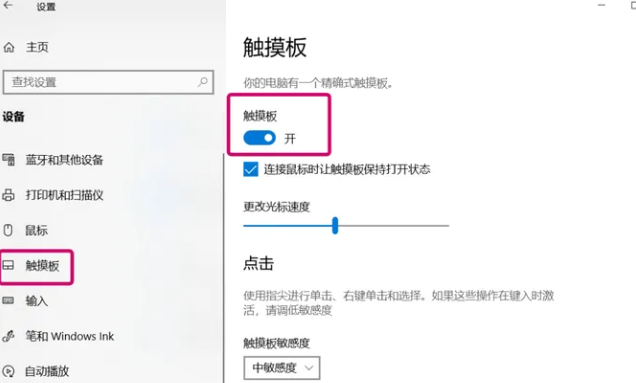
1.Windows 10系统的点设置-设备-触摸板,通过开关进行启用/禁用。
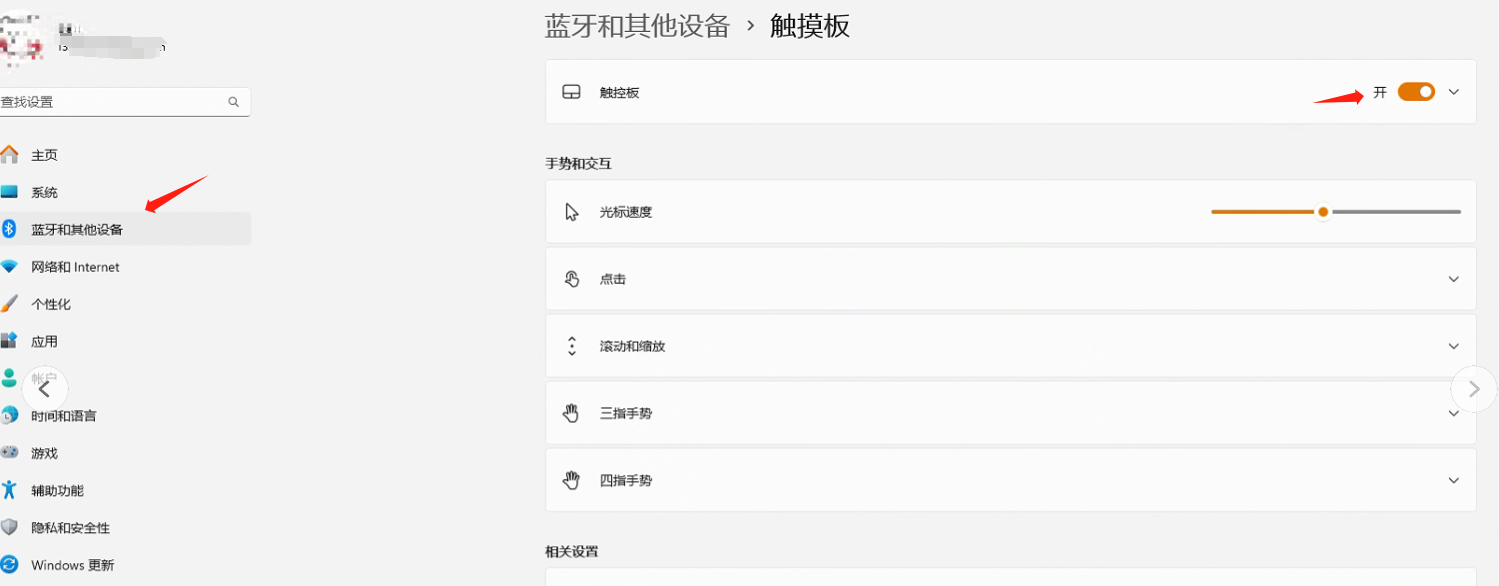
2.Windows 11系统的点设置-蓝牙和其他设备-触摸板,通过开关进行启用/禁用。
方法四、BIOS中禁用。
注意:此方案一般适用于较新平台的ThinkPad机器,需要BIOS支持才可以操作。
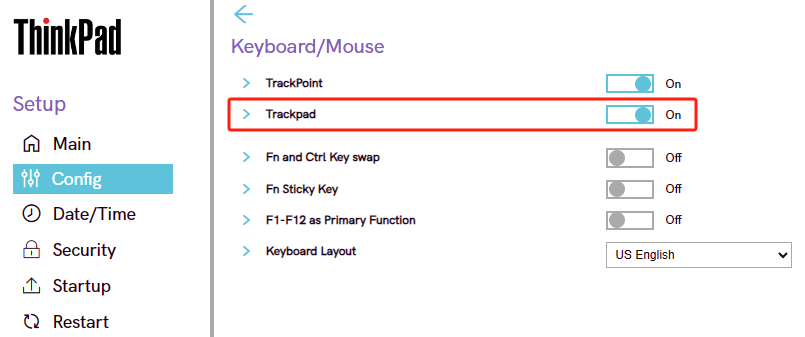
1.进入BIOS,找到Config菜单项,选择Keyboard/Mouse,可以将Touch Pad选项选择为Disabled,即禁用触控板。(Trackpoint是小红点开关)
老版本BIOS界面:

新版本BIOS界面: