→点击这里查看如何制作启动盘
安装前请注意备份数据
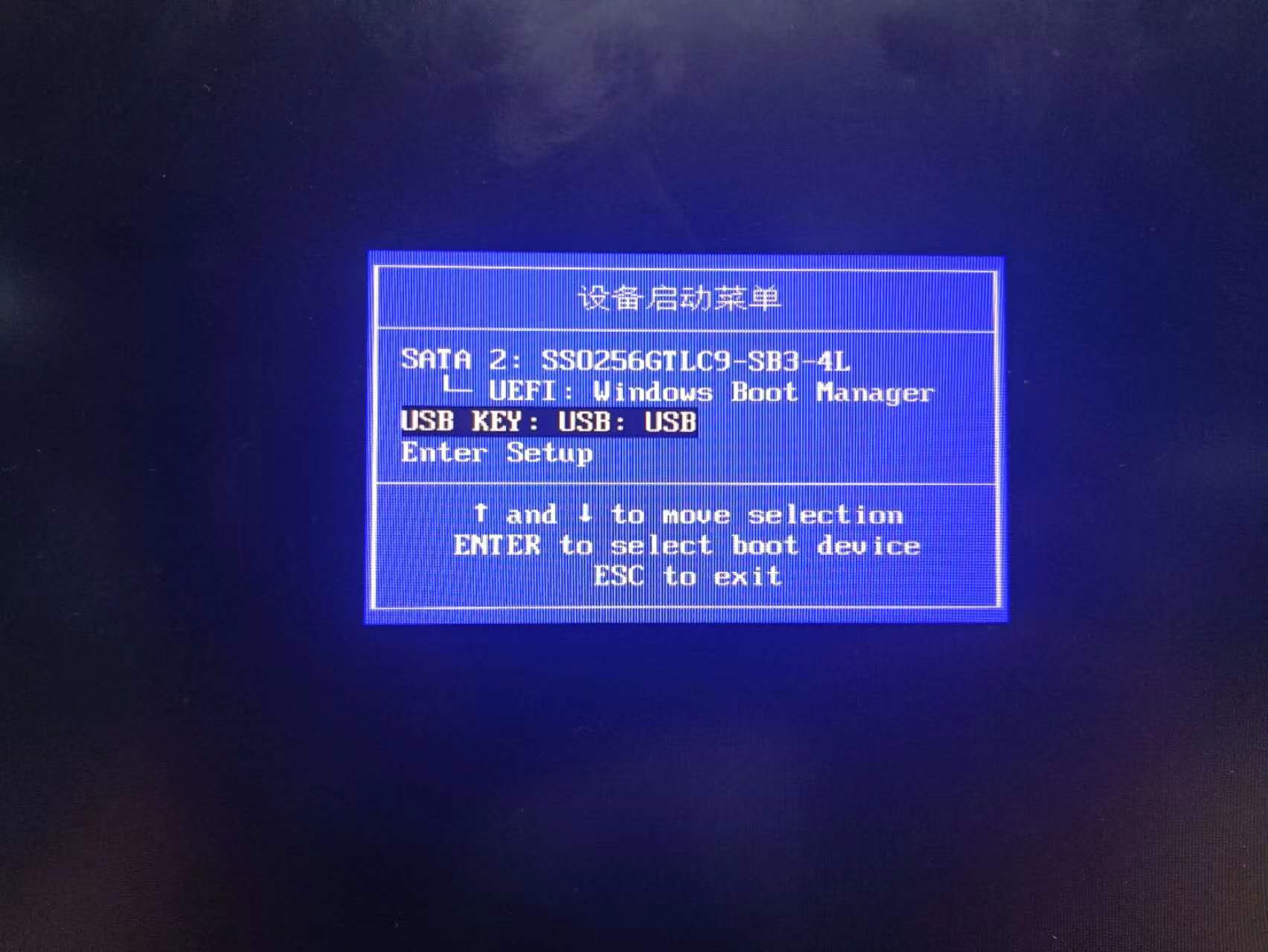
一、开机进入启动菜单选择U盘启动,台式机F12,笔记本FN+F12
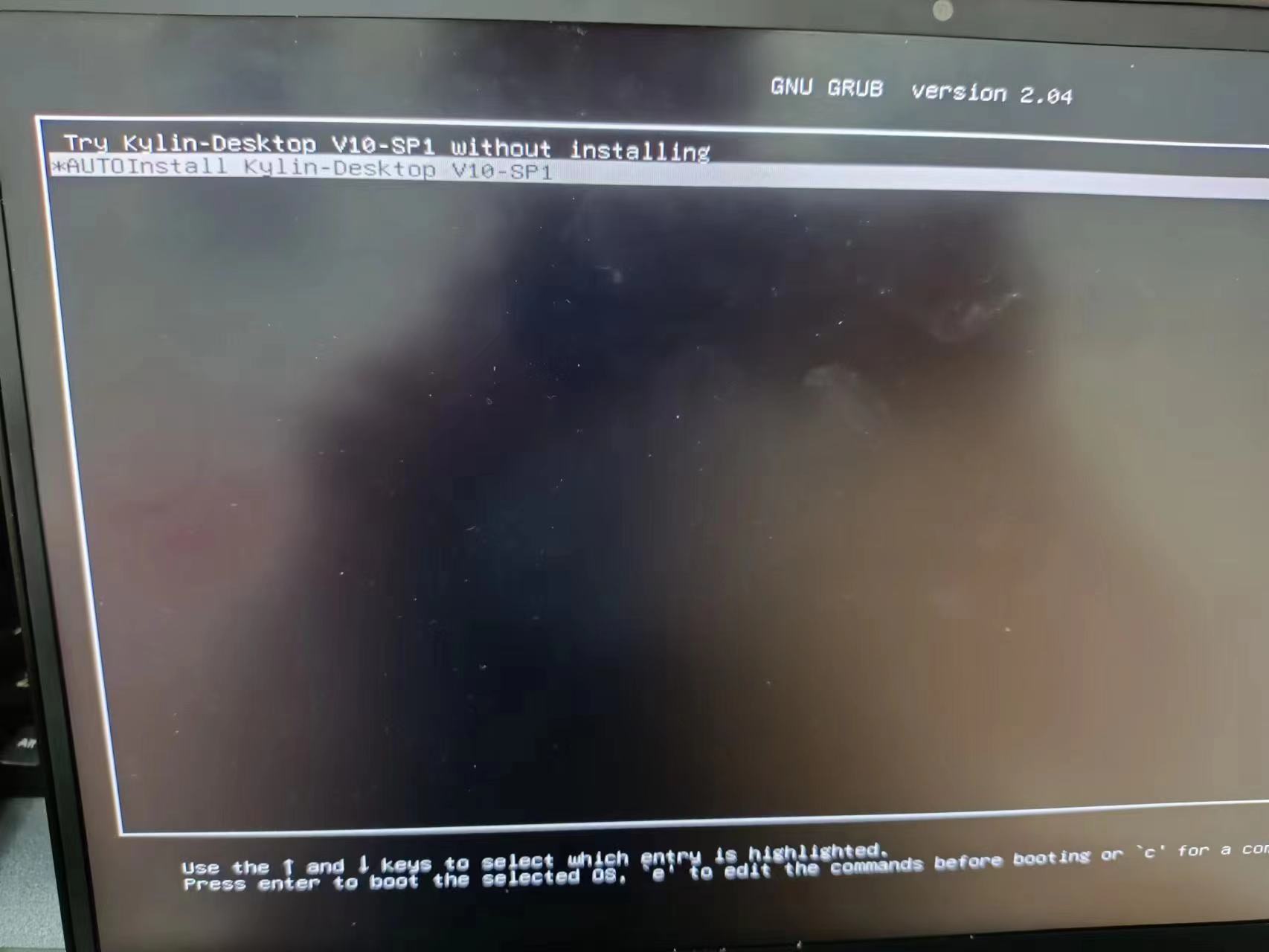
启动后可选择手动安装,或自动安装,第一项为手动安装,第二项为自动安装
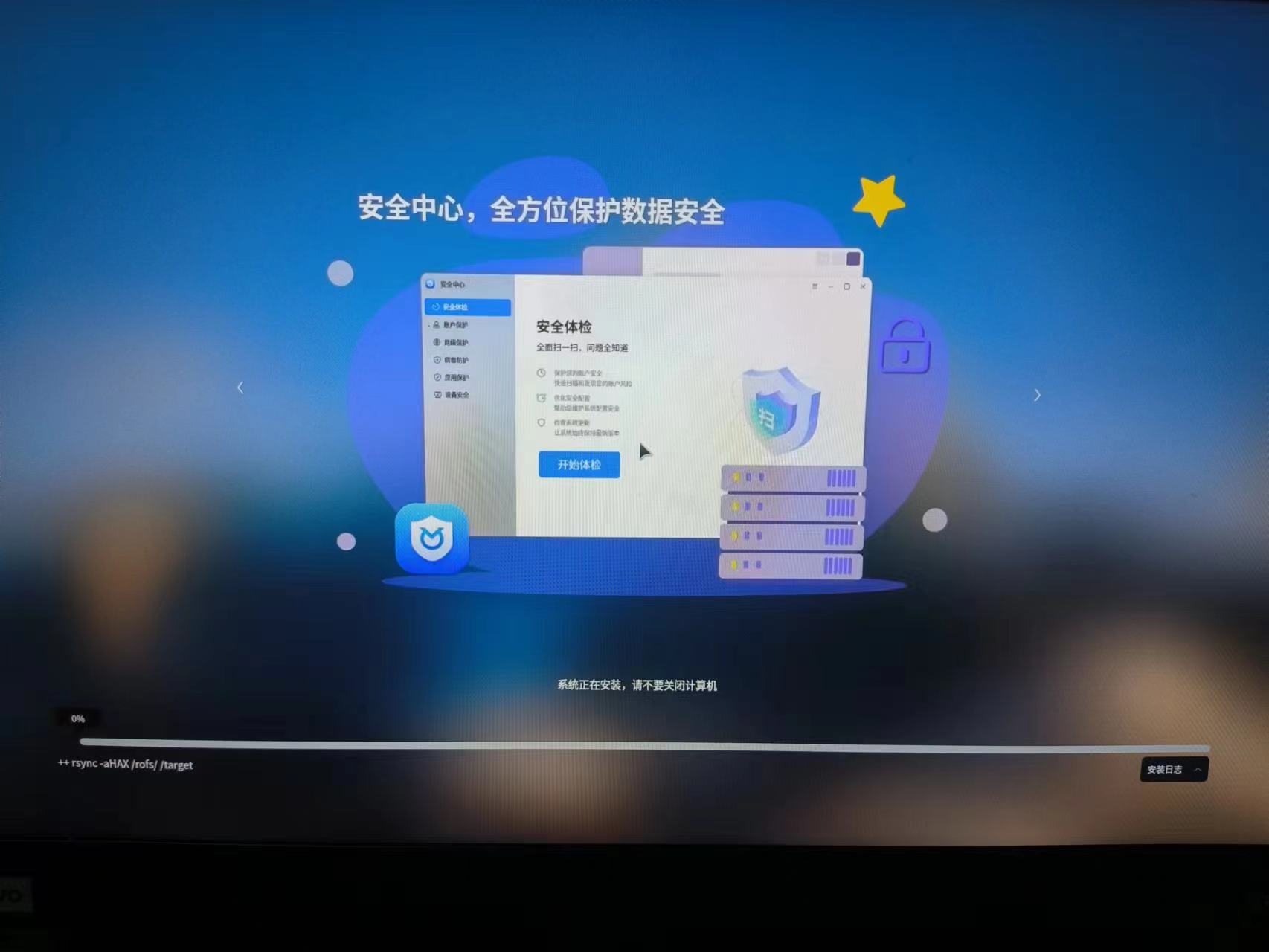
二、自动安装
选择自动安装后,会直接自动进行安装,如图
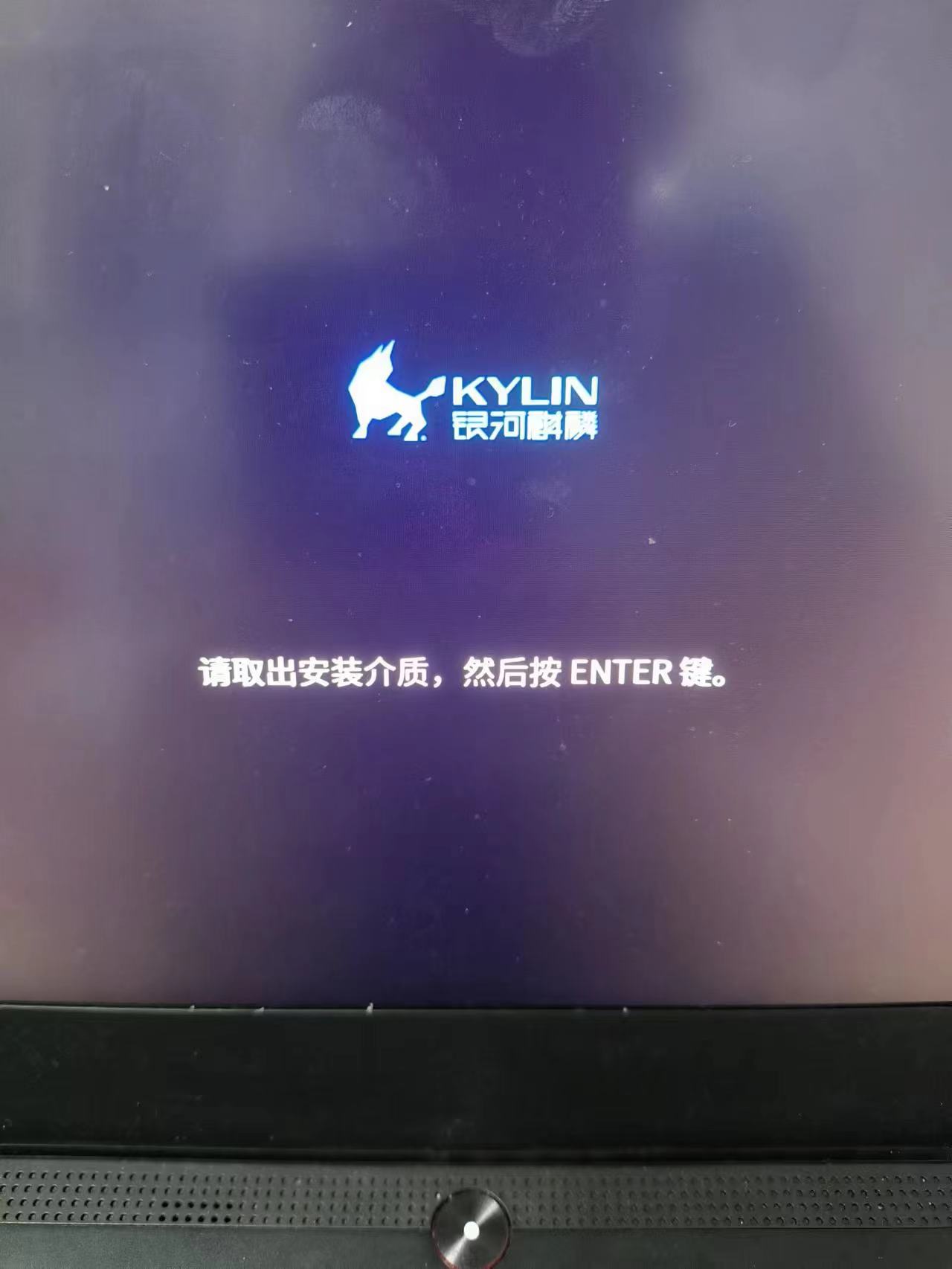
根据提示移除装机U盘,回车
三、手动安装
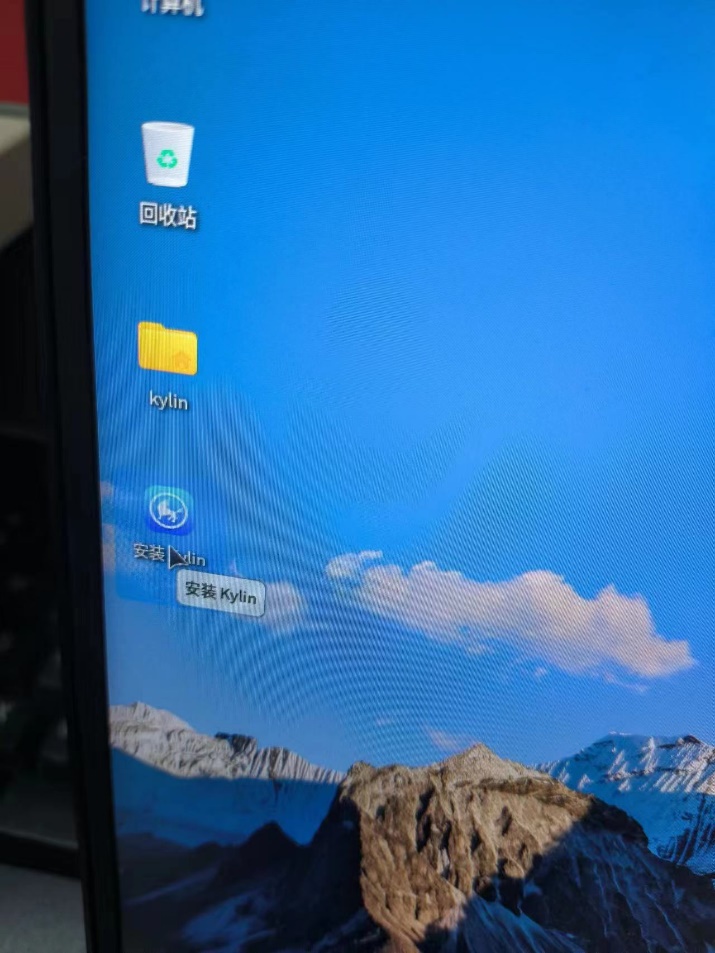
1.选择手动安装后,会进入安装模式,双击安装kylin
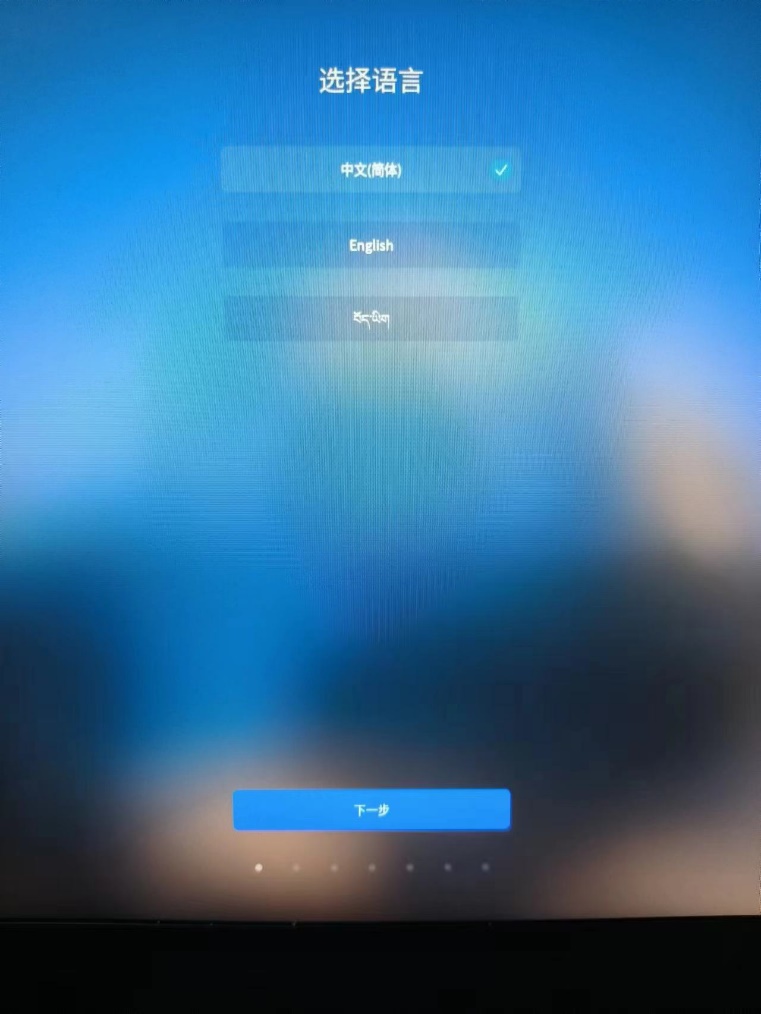
2.选择语言
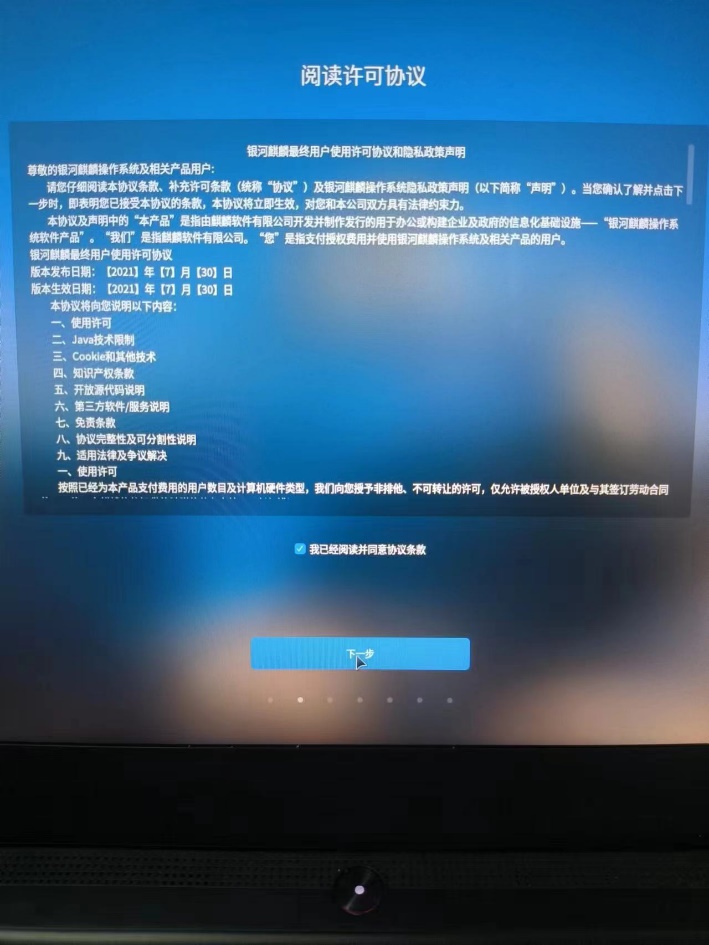
3.勾选同意
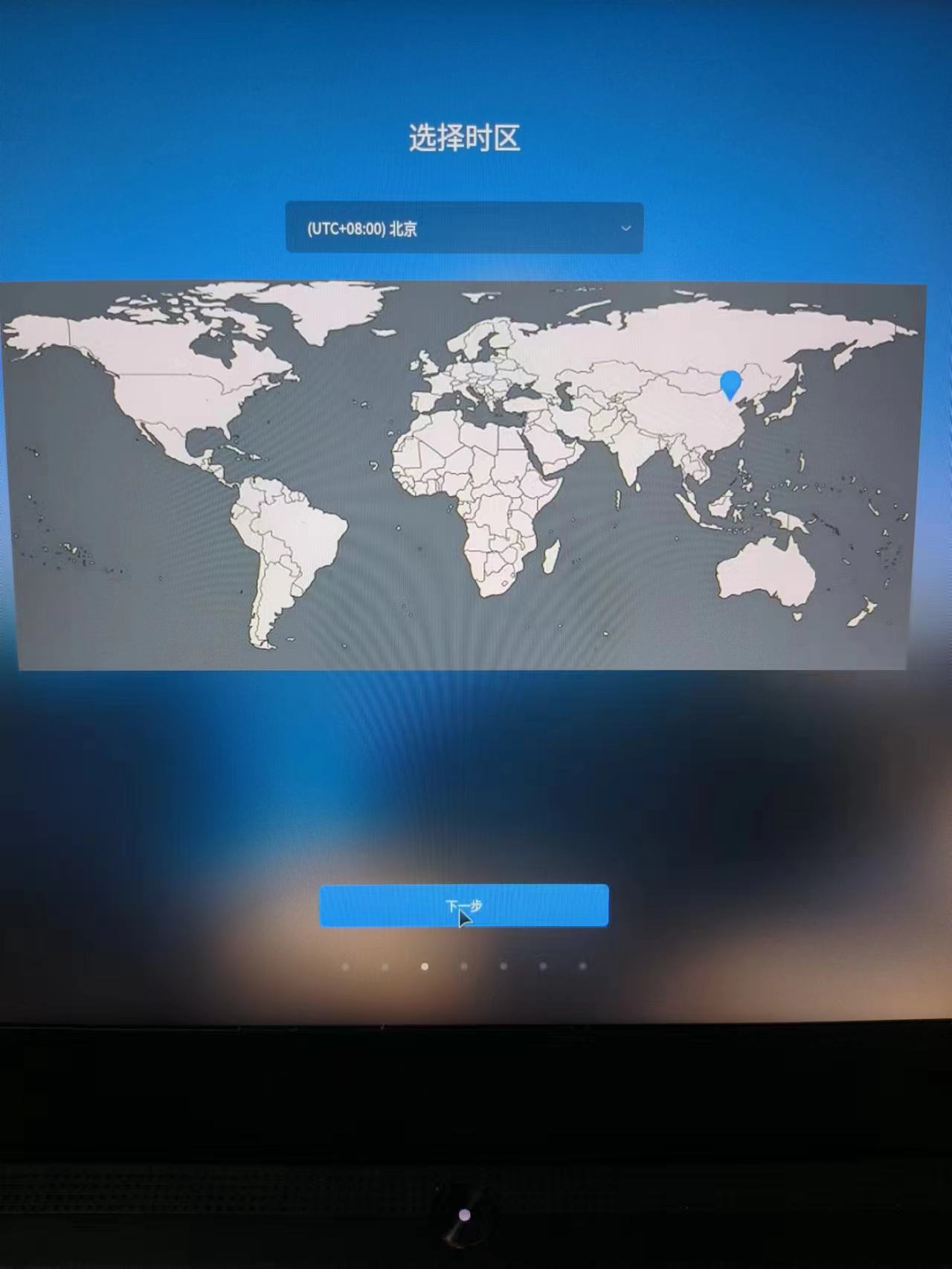
4.选择时区
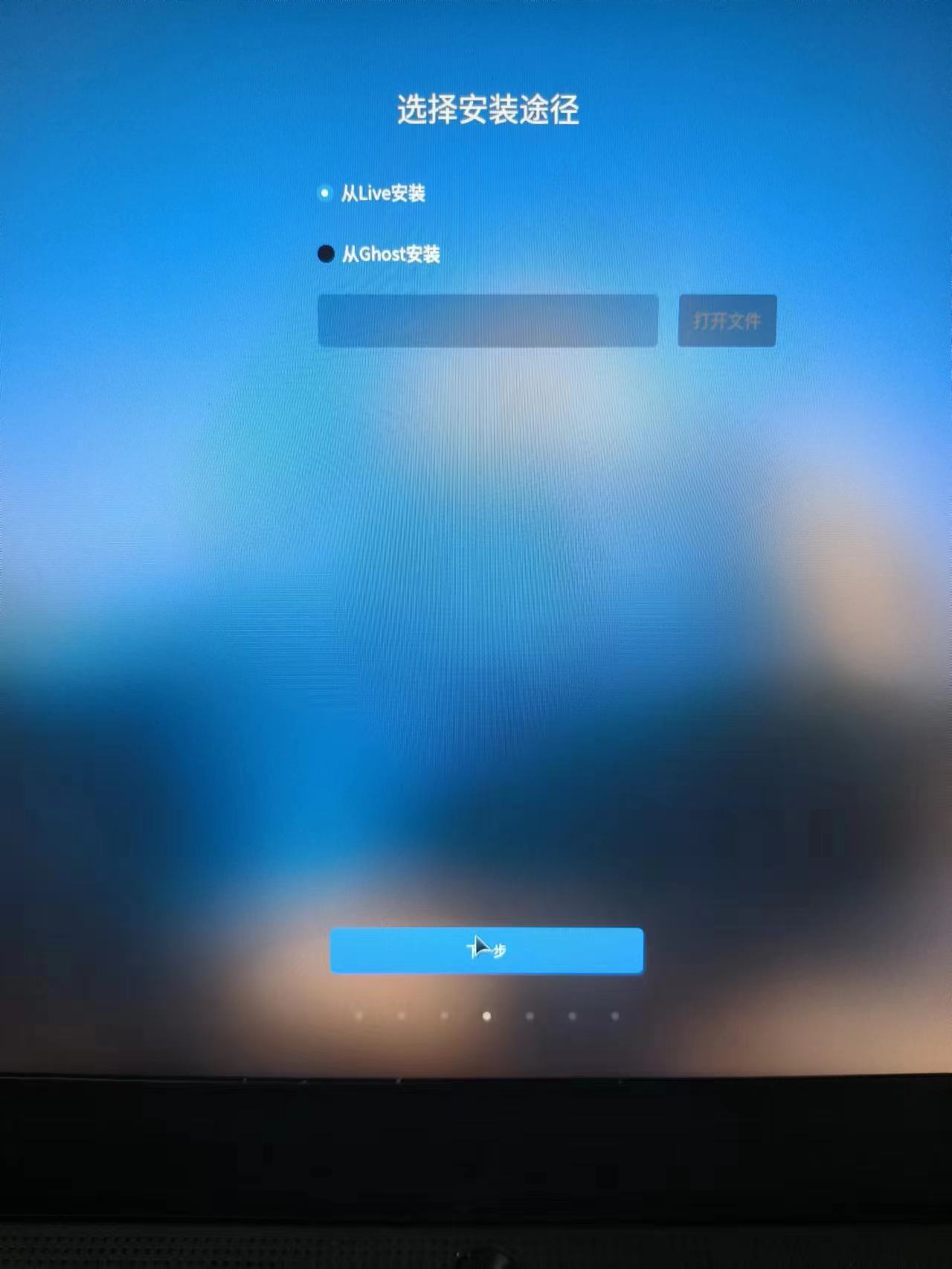
5.选择从live安装
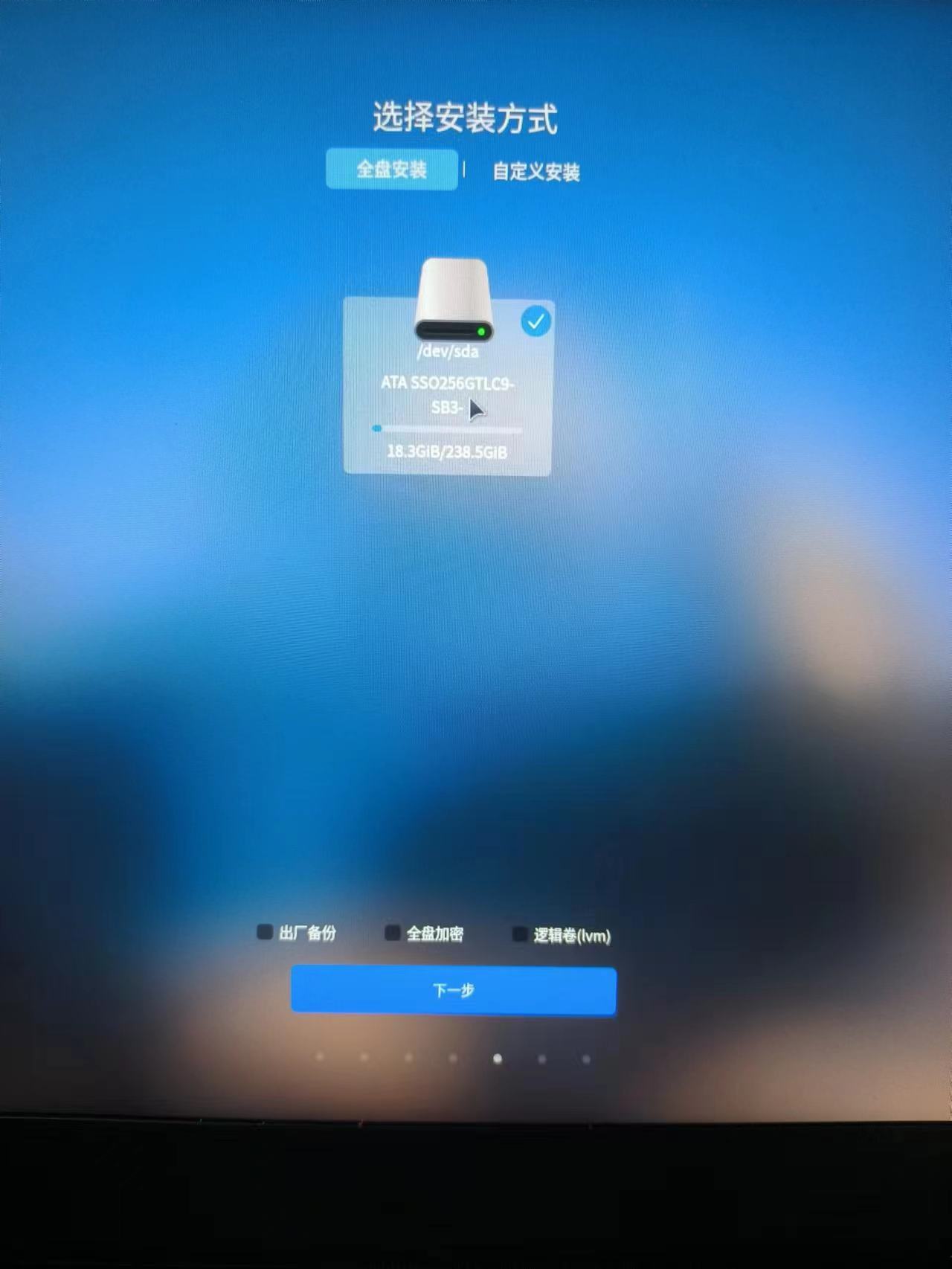
6.默认全盘安装,自定义安装有系统崩溃、OEM系统无法激活等风险
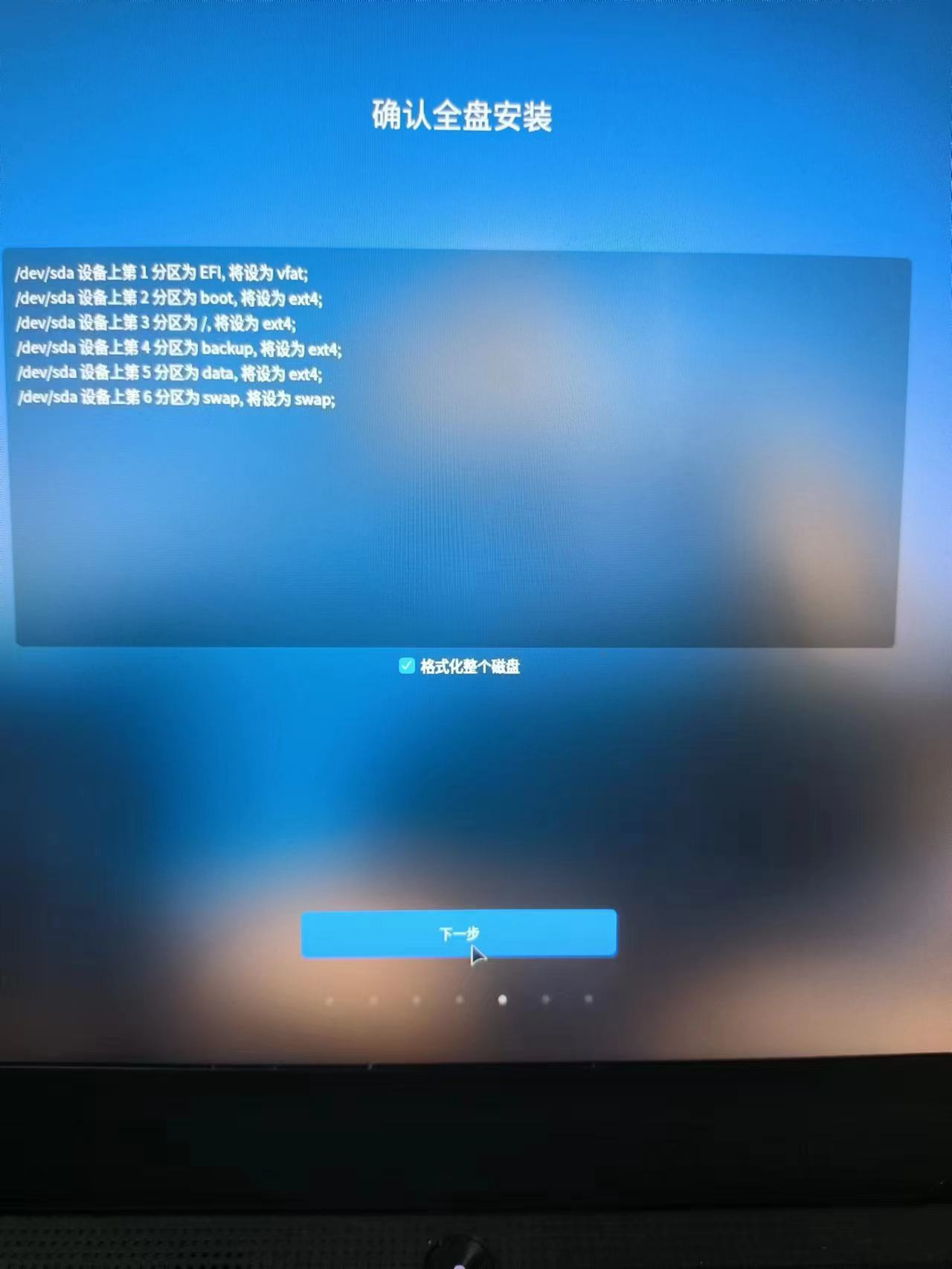
7.确认格式化全盘安装
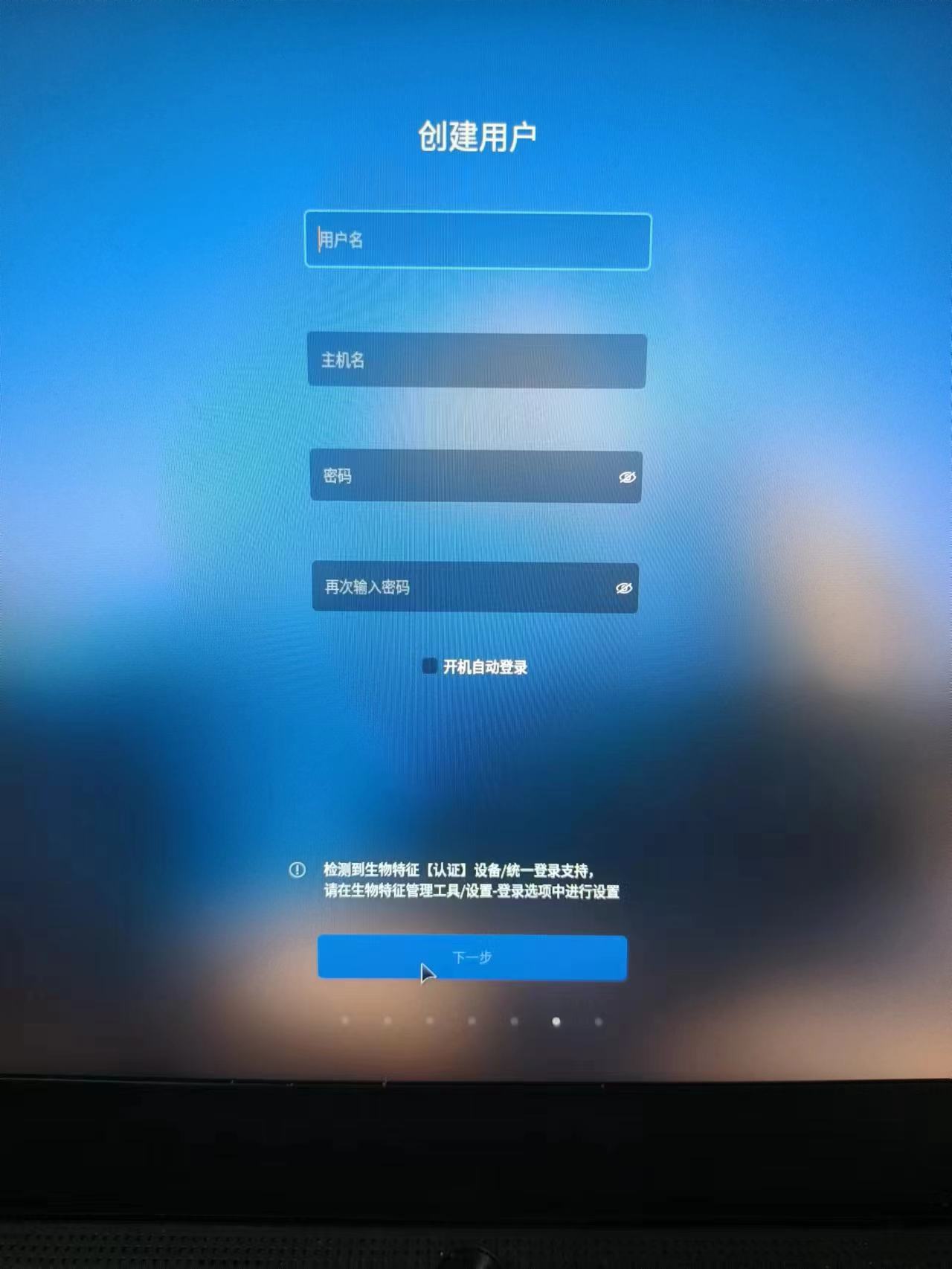
8.创建账户,根据需求,立即创建,或在系统释放时创建
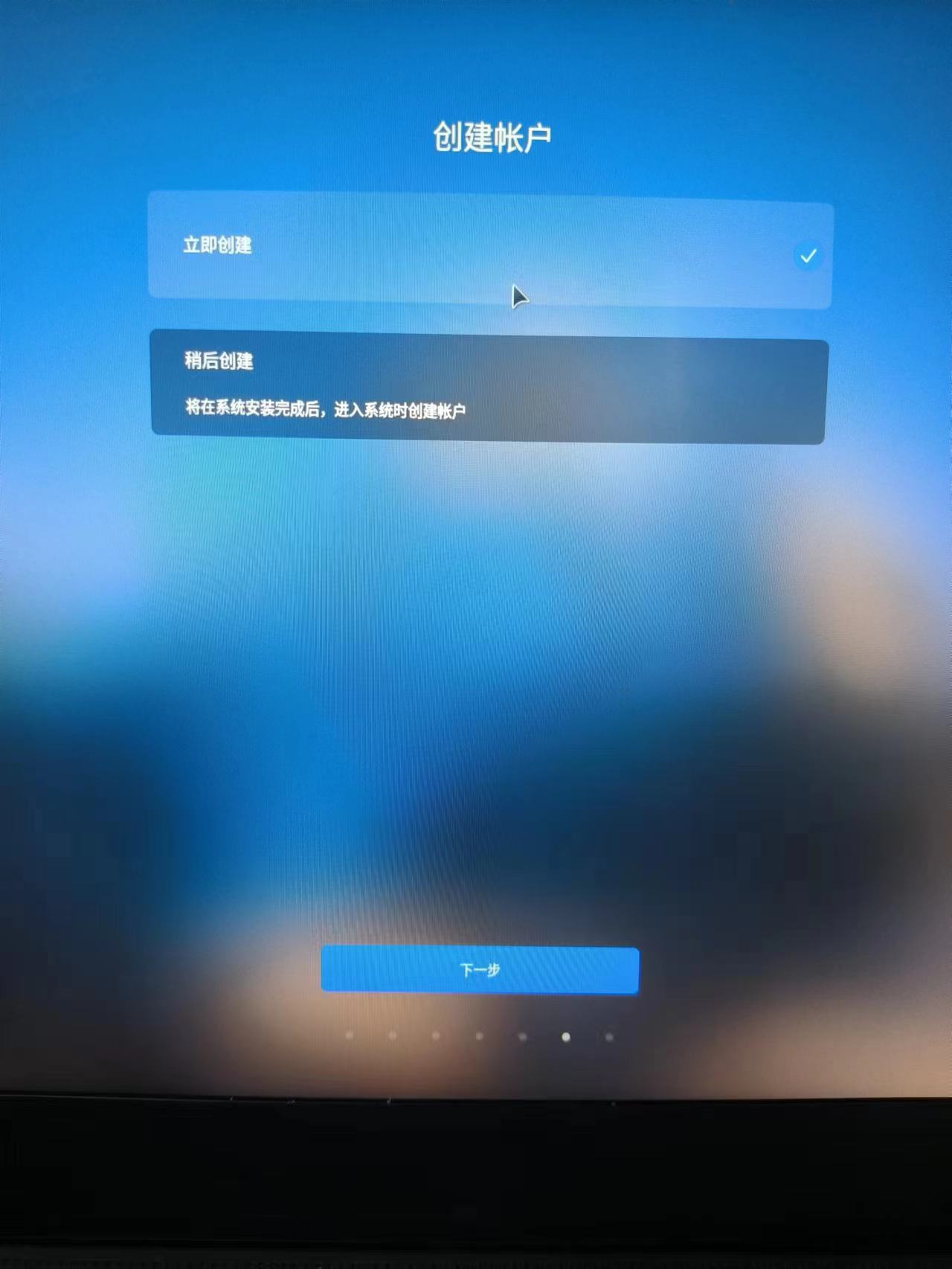
选择稍后创建,直接开始安装系统
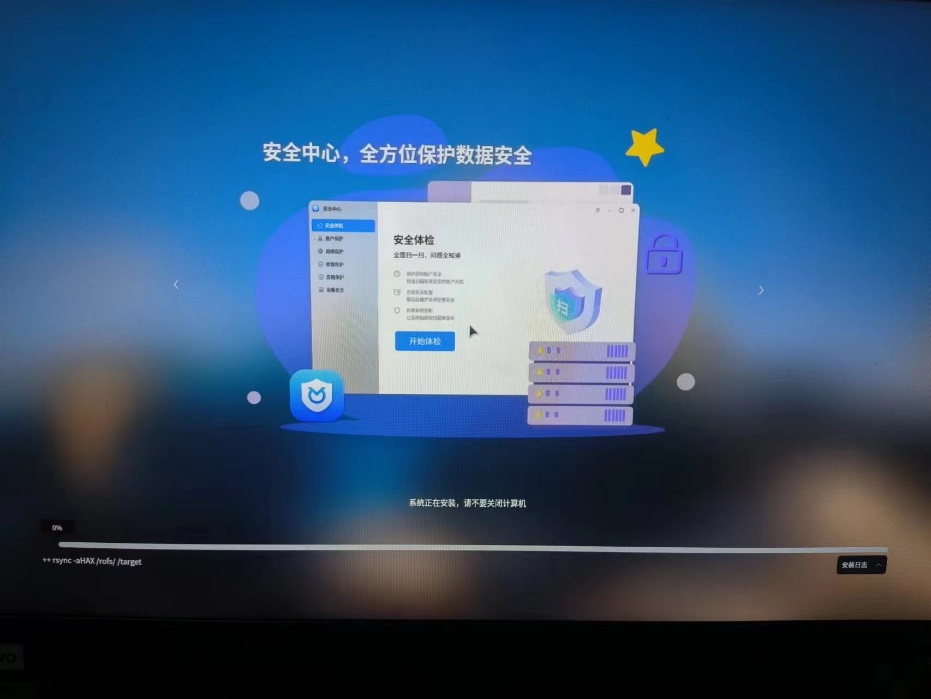
选择立即创建,流程如下
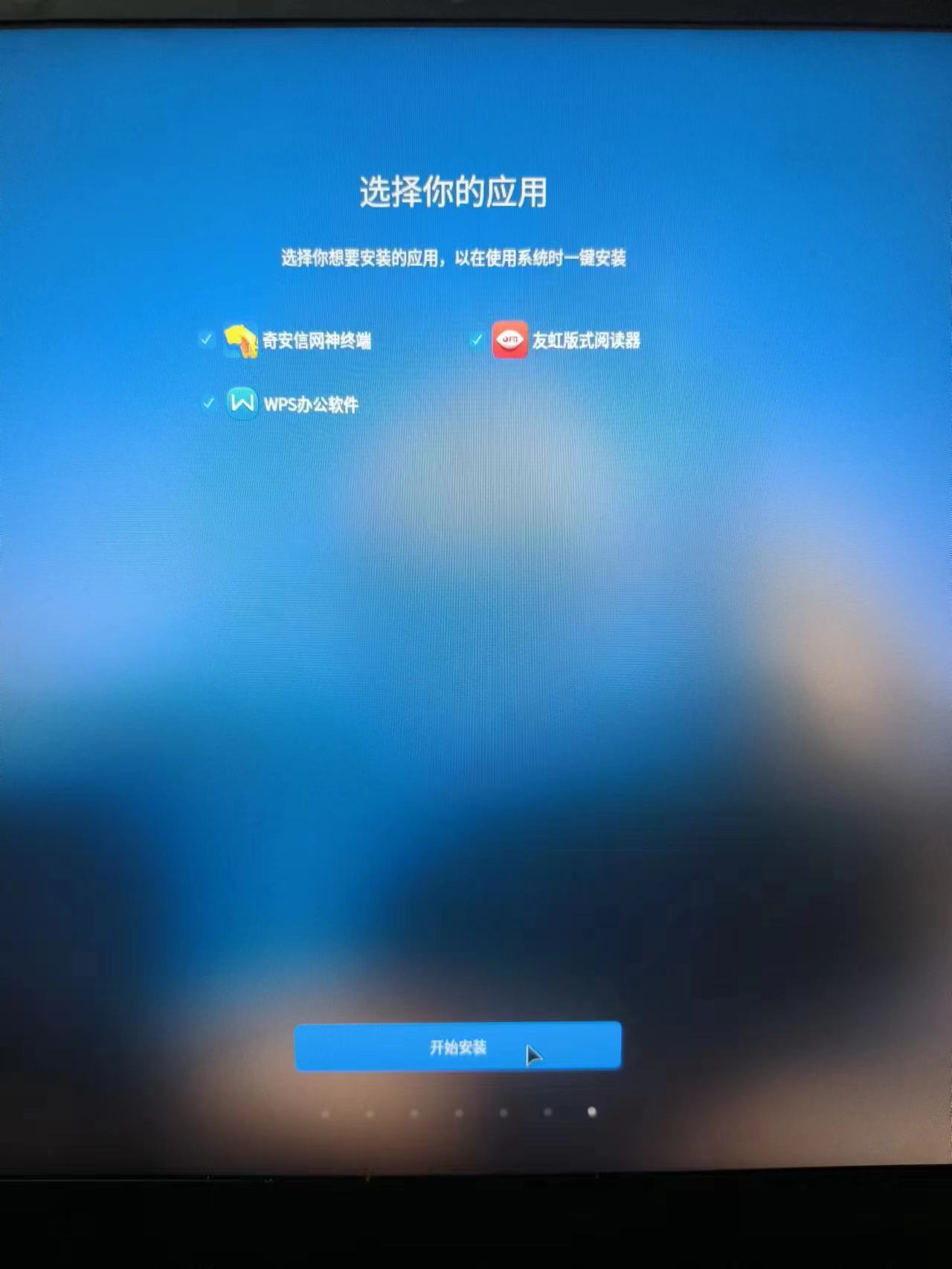
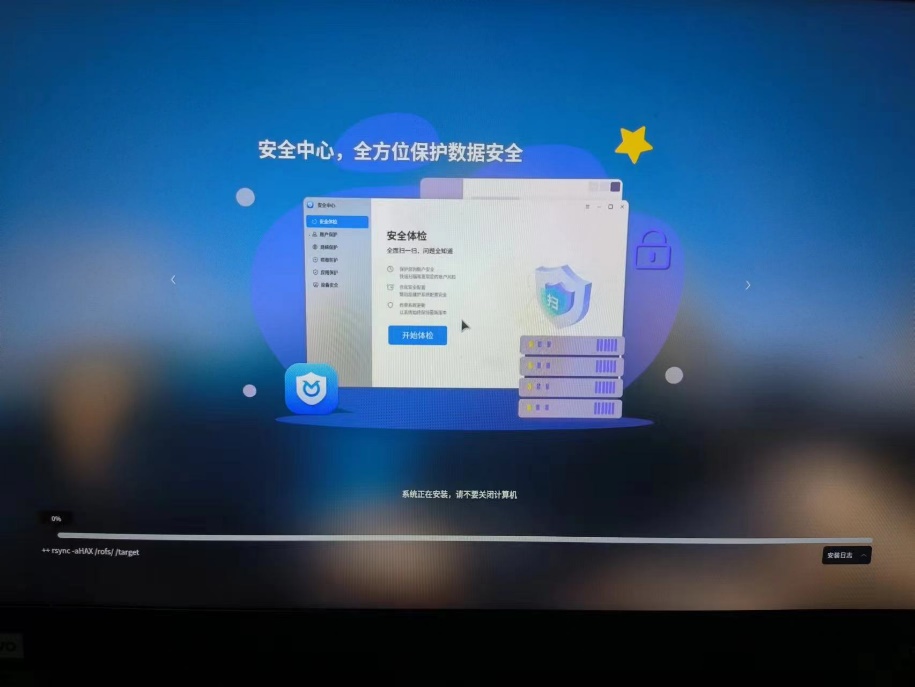
9.安装完成后重启
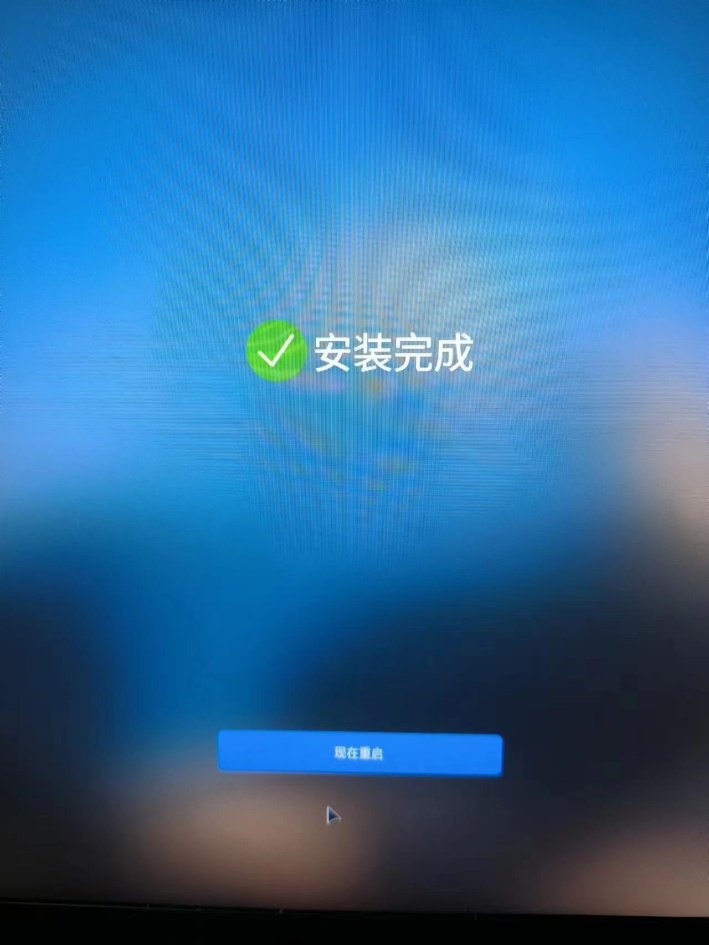
10.根据提示移除装机U盘,回车