台式机开机敲击F2进入,笔记本开机按住FN+F2进入
开天 OKR 的备份功能可以对系统的系统区进行备份,若为双系统,可以选择 指定系统进行备份。
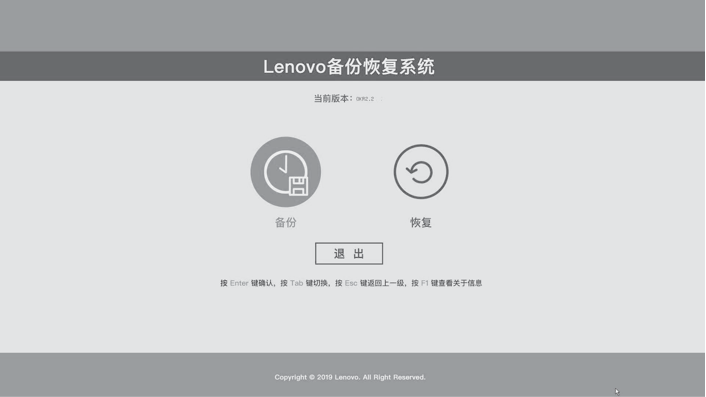
在开天 OKR 主程序界面,点击备份,建立不同的备份点,以方便恢复系统。 当进行备份时,请务必确保当前系统能正常工作,具体操作方法如下。
(1) 在OKR 程序界面选择“备份”按钮(使用 Tab 或者 ← → 进行选 择),按 Enter 键确认,如下图
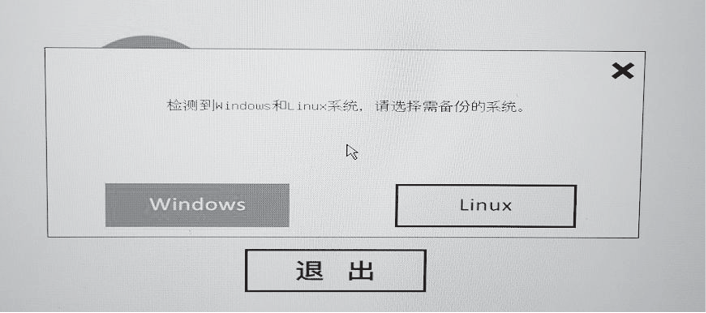
(2) 若系统为双系统,会弹出备份 windows 和 Linux 系统选择界面,双系统提示如下图
选择“确定”或单系统都会直接到"步骤 (3)选择存储分区界面”
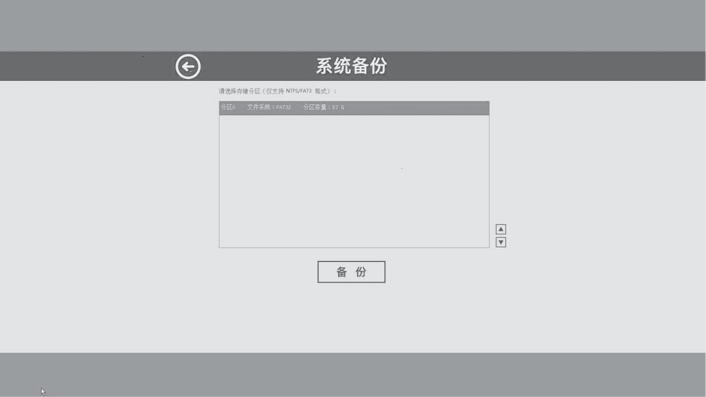
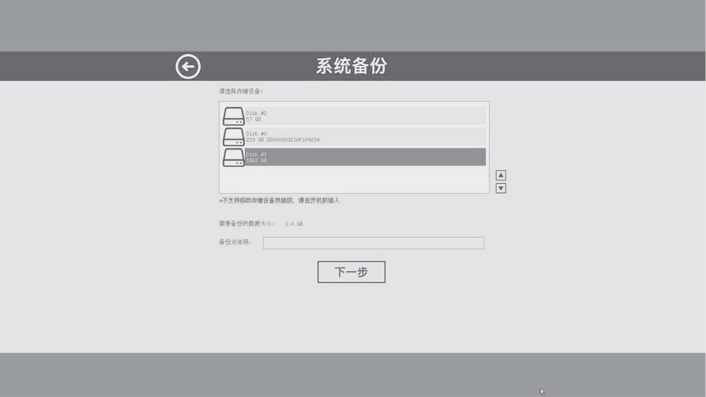
(3) 在“选择存储分区”界面,选择备份数据存放的存储分区(使用↑↓进行 选择),支持本地硬盘和移动设备,如下图
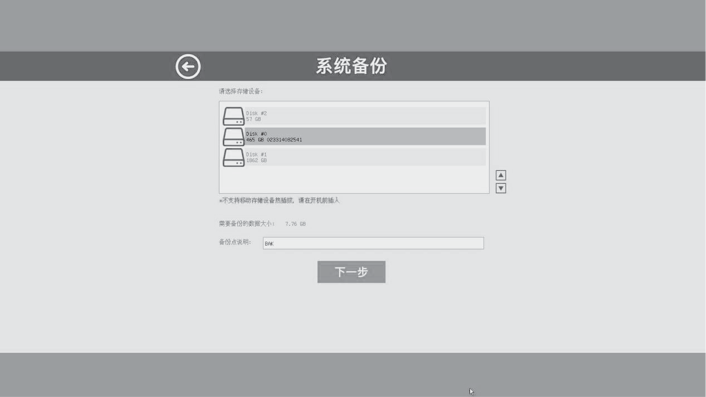
(4) 使用 Tab 键切换到“备份点说明”,可以填写备份文件名称,按 Esc 键可 以返回到上一级界面,如下图
(5) 使用 Tab 键切换到下一步按钮,按 Enter 键确认启动备份,如下图
(6) 系统备份过程中会有进度提示,请耐心等候,如下图
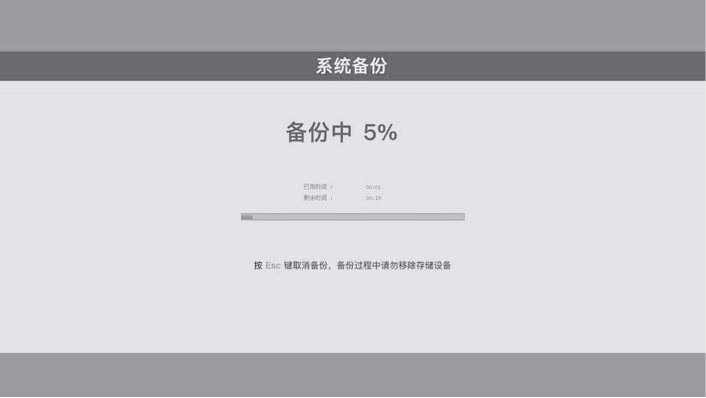
(7) 备份过程中,如果要中断操作,可以按 Esc 键确定是否要中断当前操作。 在弹出对话框,选择“确定”中断当前操作返回上一级界面;选择“取消 ”继续备份,如下图

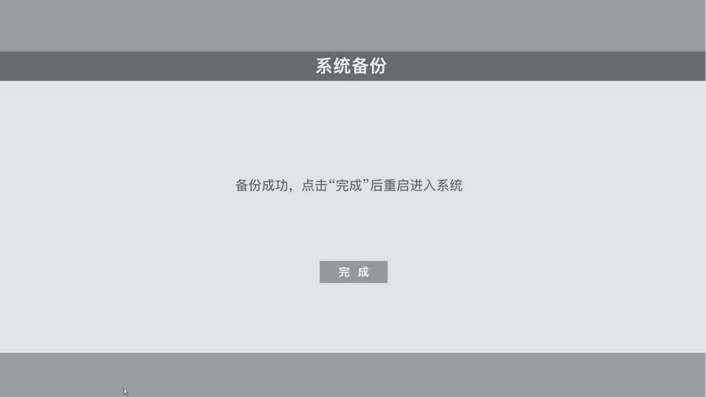
(8) 备份成功会有提示信息,按 Enter 键选择“完成”按钮重启进入系统。