首次镜像制作
终端OKR备份系统使用
联想开天智能云教室终端出厂预装了一键恢复智能版(简称OKR),并预置了kylin操作系统和联想开天智能云教室启动系统两个备份。出厂默认系统为联想开天智能云教室启动系统。
下面以用户使用出厂自带KYLIN系统为例,简述使用OKR系统恢复KYLIN系统制作样机。(用户如采用其他版本麒麟或其他操作系统,则忽略此步骤,直接以U盘引导安装操作系统即可。)
取一台终端,开机后按F2启动OKR,选择“恢复操作系统(出厂状态)”。
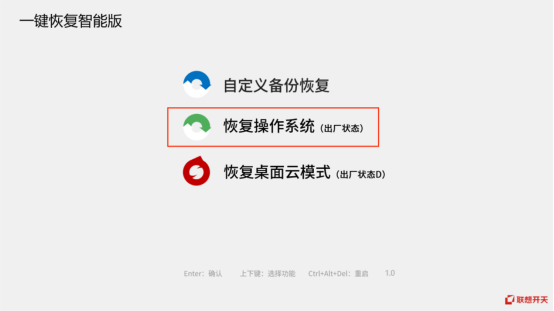
点击后会弹出两次确认选择按钮,全部点击确定即可。等待系统恢复重启。
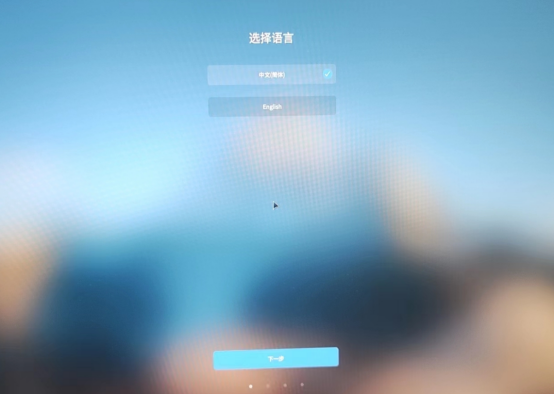
系统启动后,按照提示设置相应的信息后登录系统。
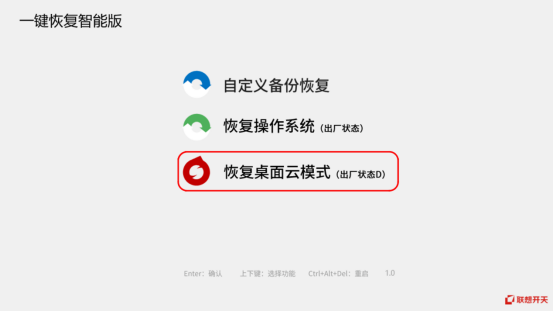
使用Kylin系统制作镜像后,开机后按F2启动OKR,选择“恢复桌面云模式(出厂状态D)”,同样进行两次确认后,恢复为联想开天智能云教室启动系统。
系统优化
打开Kylin系统设置窗口,对操作系统进行设置优化。需要调整的地方包括:电源、锁屏、屏保、安全中心等
电源:将关闭显示器和系统休眠时间调整为从不。
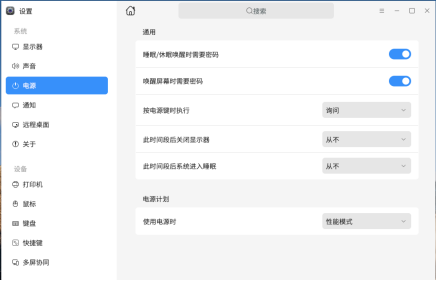
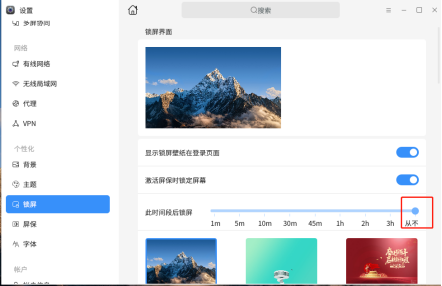
锁屏:将锁屏时间调整为“从不”。
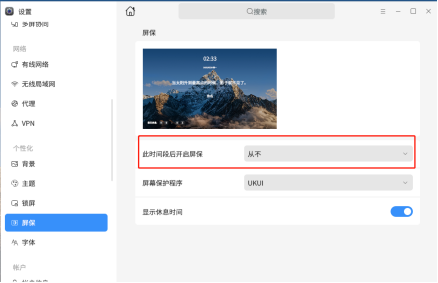
屏保:将屏保时间调整为“从不”。
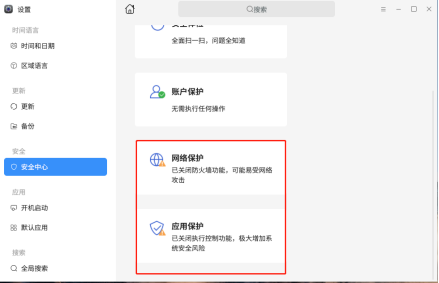
安全中心:为保证使用关闭防火墙及应用保护
以上为对终端镜像的部分优化,用户可根据实际需要,做进一步的软件安装等操作。
客户端安装及镜像制作
客户端安装
通过奇安信安全浏览器,访问服务端IP地址(http://serverIP),在打开智能云教室管理系统,输入用户名admin密码Admin#123登录,登录后在顶部右侧“安装包下载”下载客户端安装程序。
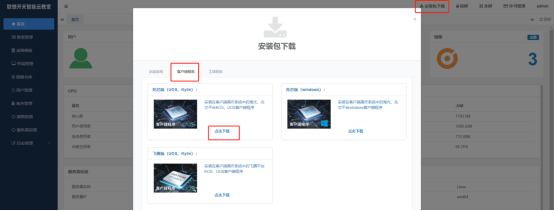
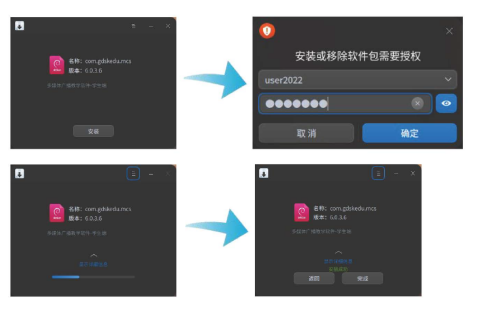
客户端程序为deb安装文件,安装前需要配置网络联通互联网,并更新本地包缓存,以保证安装时可自动安装所需的依赖包。在桌面空白处单击鼠标右键,选择打开终端,输入sudo apt-get update回车,执行完毕后,双击安装包,选择一键安装,输入操作系统用户密码验证后开始安装客户端。
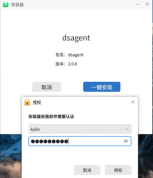
从OKR中恢复的Kylin系统中已预置开天智能云教室客户端软件包及依赖包,可从终端中直接执行sudo /opt/ktscc/client/install_dsagent.sh脚本安装客户端软件。
客户端注册
客户端程序安装完成后,点击开始菜单,再点击“部署系统终端”,启动客户端。
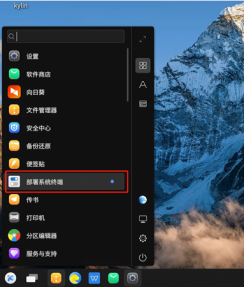
输入服务器IP地址,点击注册。
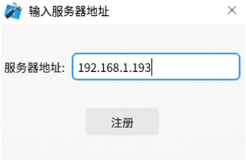
注:确保样机到服务器网络连通。
KylinOS和UOS镜像制作和上传
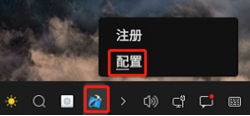
右键点击右下角部署系统终端图标,选择“配置”
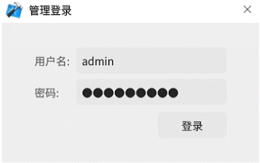
在弹出管理登录的窗口输入桌面云管理系统的用户名、密码,点击“登录”
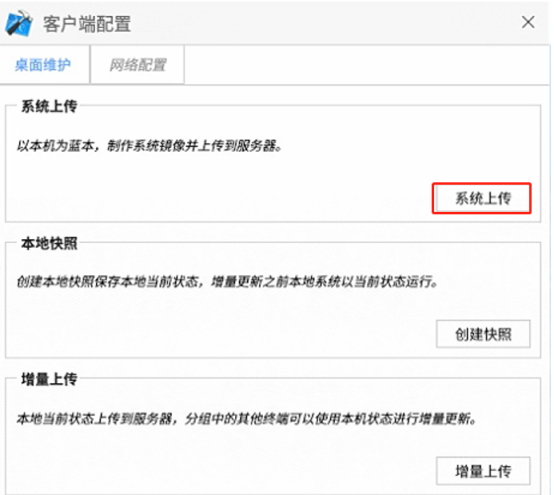
打开客户端配置,点击系统上传。
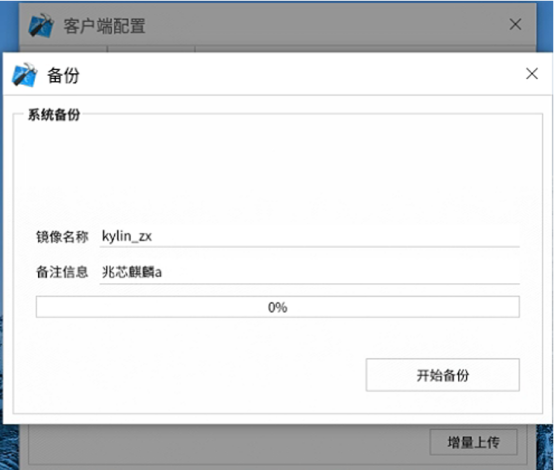
输入镜像名称、备注信息,点击开始备份,进行镜像上传。
镜像上传完毕后,点击退出。打开浏览器访问桌面云管理系统,点击镜像仓库,刷新后即可看到上传的镜像。
上传镜像完毕后,终端可通过OKR恢复为开天智能云教室启动系统待用。
Windows镜像制作和上传
因Windows系统与Linux系统不同,在进行系统上传时,需要保证以下两点:
1、安装操作系统需要至少划分两个磁盘分区,且数据磁盘分区(D盘)容量大小要大于系统磁盘分区(C盘)容量大小(客户端agent安装和使用与在Kylin以及UOS下一样,仅界面略有不同);
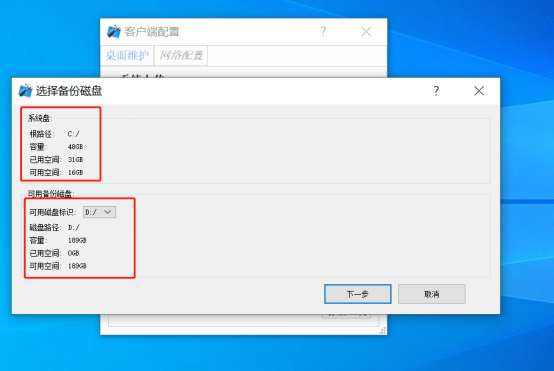
2、Windows系统磁盘上传占用空间较大,在制作桌面模板时,为保证后期增量上传需要一定的预留空间。因此样机的系统磁盘一般会分配一个较小的空间,建议值为50G,制作相应的桌面模板时建议设定为系统磁盘空间的乘2。
例如,制作样机操作系统时,系统磁盘分区为50G。下发到其他终端的系统磁盘将固定为50G,而在制作桌面模板时,Windows的系统给定的分区大小需要≥50G。为保证后续使用时的增量更新,建议在制作桌面模板时给到windows的系统磁盘大小设定为100G,即系统分区容量乘2。
制作桌面模板
新增模板
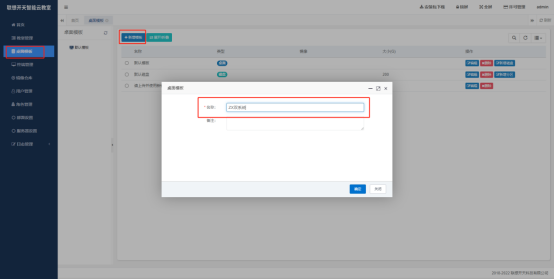
点击新增模板按钮,弹出桌面模板对话框,输入桌面模板的名称及备注。
新增磁盘
在桌面模板的行的操作列,选择新增虚拟磁盘,设置磁盘名称和大小。
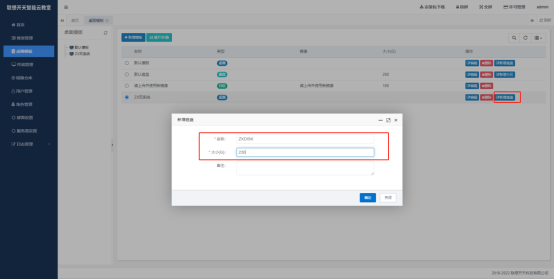
注意:此处磁盘大小一旦设定将不可更改,如设置错误则只能删除重建。磁盘大小一般设置为比终端物理磁盘实际用量略小。例如256G的磁盘,由于字节换算的原因,可用空间一般为238G左右,再去掉OKR保护区空间和云教室启动系统占用的空间,这里的虚拟磁盘容量大小通常设定为小于220G,一旦超过物理磁盘实际可用容量大小,系统下发的时候会出现无法下发的情况。如果是多硬盘的终端,可以在桌面模板下创建多个磁盘。
|
虚拟磁盘大小设定建议 |
|
|
物理磁盘标称容量 |
虚拟磁盘建议设置容量 |
|
256G |
不高于220G |
|
512G |
不高于460G |
|
1TB |
不高于910G |
|
2TB |
不高于1840G |
新增分区
在磁盘下选择新增分区,弹出新增分区对话框,设置分区类型为系统分区,单击镜像文本框,弹出镜像选择对话框,选择所需要使用的镜像并设定大小,同样此处大小一旦设定将不可修改。如需要多个系统则重复上述操作。系统分区的大小,建议值为系统镜像的大小加至少10G以上的空间。Windows建议不低于100G,Linux建议不低于60G。
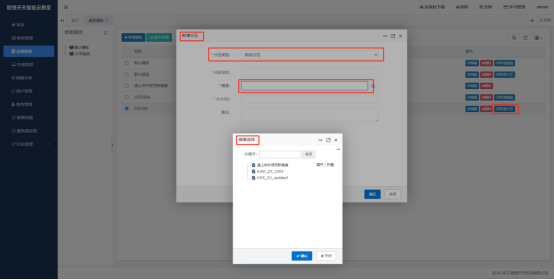
新增分区的分区类型设定为数据分区时,将为桌面模板下的所有操作系统提供一个共享的数据分区用于存储数据。数据分区的数据不会被系统还原。
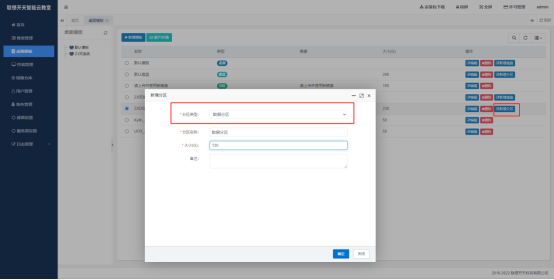
引用增量镜像
当用户使用默认模板或在使用过程中,需要引用新的镜像或增量镜像时,单击需要更换的镜像操作列的编辑按钮,弹出修改分区对话框,单击镜像文本框,弹出镜像选择对话框,选择需要应用的增量镜像,确认保存即可。
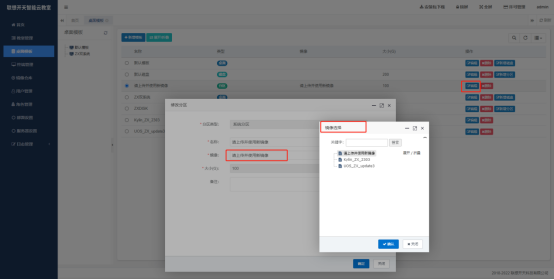
终端快速部署
桌面模板制作完毕后,选择教室管理,点击开放注册的分组(若未新建分组,则为默认分组)右侧管理桌面模板按钮,勾选创建的桌面模板并确定。此后所有终端接入网络并开机,终端会启动联想开天智能云教室启动系统,并自动搜索网络内服务器IP。
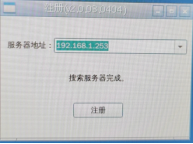
点击注册。终端会自动下载桌面镜像直至完成。
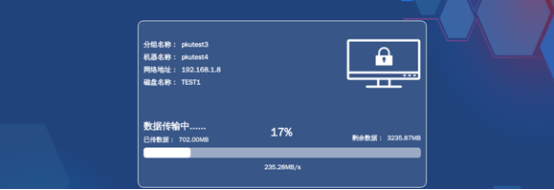
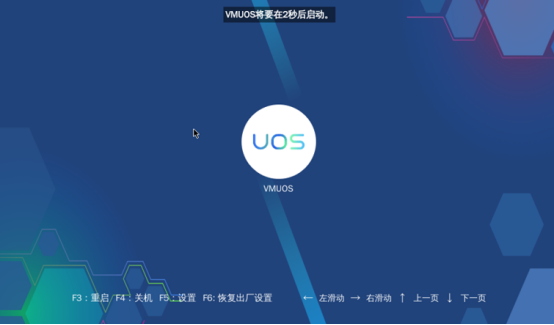
系统下载完成后,点击图标即可进入操作系统。
教学管理软件的安装
教师端软件安装与激活
软件获取
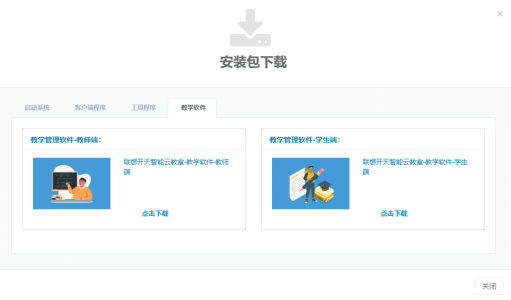
软件在联想开天智能云教室管理平台下载,登录系统后,点击页面右上角“安装包下载”,弹出下载页面,选择教师端下载。
教师端软件安装
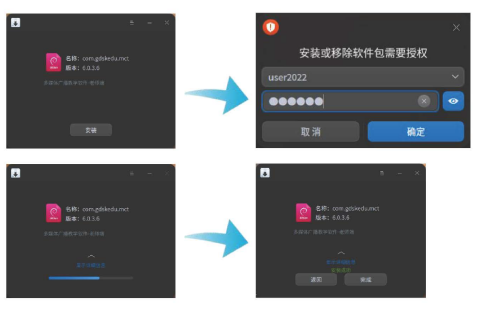
软件包下载解压缩后,选择对应操作系统的安装包,双击安装包进行安装,如下图所示,输入本机密码进行论证,最后“确定”。
软件激活
教学管理软件激活方式分在线和离线两种方式,需要在教室端进行软件激活,学生端无需激活操作。
教学管理中心(即服务器SE338Z)与教师机在同一vlan下,
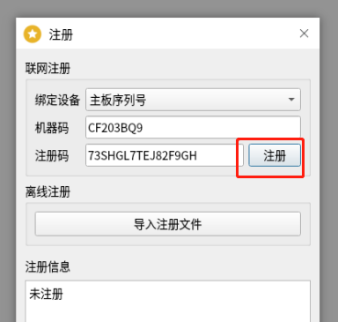
教师端软件安装完毕后运行,将会自动弹出注册对话框。
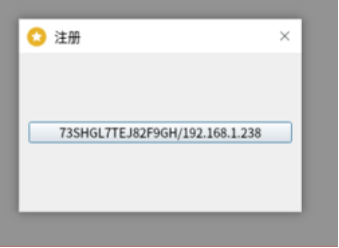
点击激活码信息,将会弹出注册对话框。授权码会自动填写至注册码文本框内。点击注册,即可自动激活。
离线注册方式:
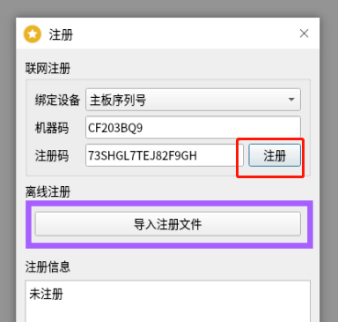
在用户不具备联网条件的时候,采用离线注册激活方式,凭机器码(即教师机SN码,在机箱铭牌处获取),致电4006125175,联系陈佰宇,获取离线注册文件(XXX.lic)。
获取到注册文件后,导入即可完成注册。
学生端软件的安装
软件获取
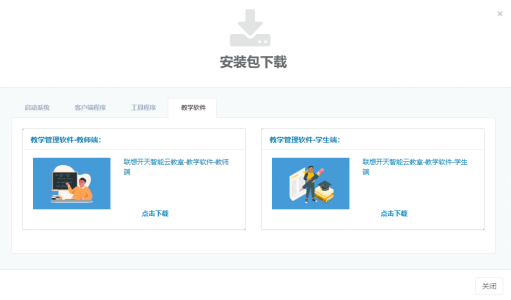
软件在联想开天智能云教室管理平台下载,登录系统后,点击页面右上角“安装包下载”,弹出下载页面,选择教师端下载。
学生端软件安装
软件包下载解压缩后,选择对应操作系统的安装包,双击安装包进行安装,如下图所示,输入本机密码进行论证,最后“确定”。