本指南以 Chrome 102.0.5005.63(正式版本)(64 位)浏览器为例介绍登录 Web 管理界面的操作步骤。
1. 确认使用 ThinkBMC 的客户端具备可用版本的浏览器。
2. 为客户端配置与 ThinkBMC 同一网段的IP地址,并保证客户端能够 ping 通 ThinkBMC 管理网口。注:当前 ThinkBMC 的默认 IP Source 为 DHCP,可以从开机画面/BIOS Setup 中获取ThinkBMC 管理网络 IP 地址,方法如下:
a. 按下开机键。
b. 系统画面显示 Logo 时,立刻按 F1 键。
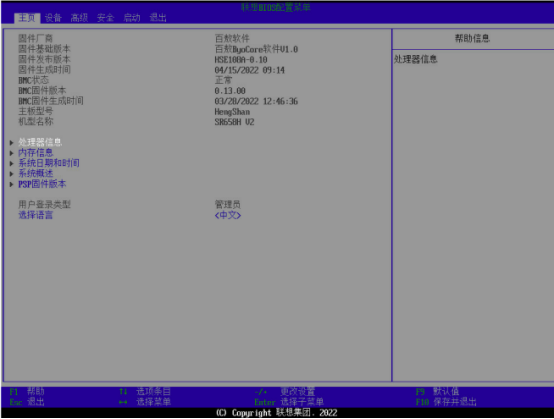
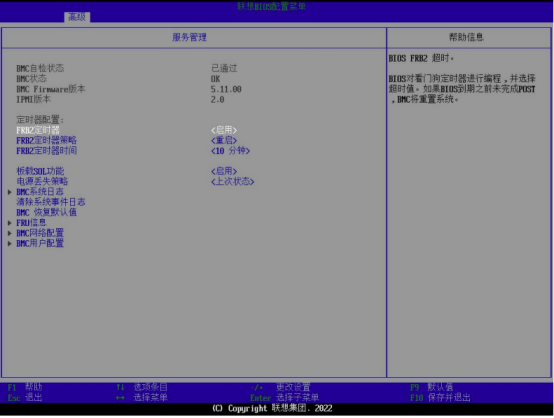
c. 依次进入 【高级】-【服务管理】-【BMC网络配置】后设置/查看BMC IP。
3. 打开浏览器,地址栏输入 https://ipaddress,其中 ipaddress 为 ThinkBMC 管理网络 IP 地址,弹出如下图所示的安全告警窗口。
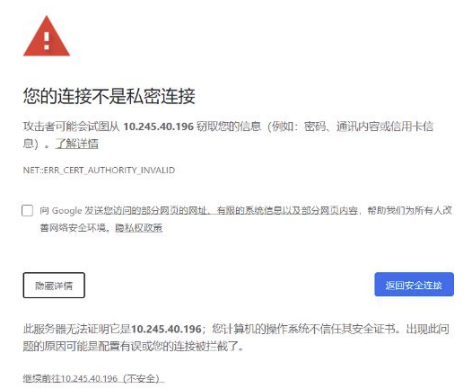
注:登录时可能会弹出“安全告警”界面,您可以选择忽略此告警信息或根据需要执行以下操作屏蔽该界面。如果您有可信任的证书,可以为 ThinkBMC 导入信任证书和根证书
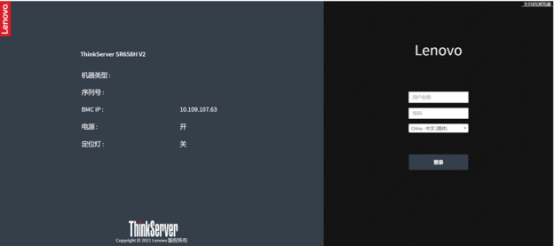
5. 使用本地用户登录 ThinkBMC。
a. 选择界面语言,当前支持简体中文和英文。
b. 输入用户名和密码。
注:ThinkBMC 的默认用户名为“USERID”,密码为“PASSW0RD”(包含阿拉伯数字
“0”,非英文字母“O”)。部分产品根据实际需求会有变更。
c. 单击“登录”。成功登录后,显示“信息概况”界面,界面右上角显示登录的用户名。
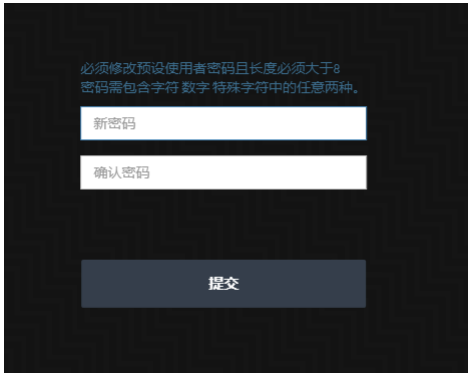
注:如果为首次使用默认用户名及密码登录,需更改密码后使用,如下图所示。修改密码
后重复“使用本地用户登录 ThinkBMC”。