问题背景
在统信 UOS 系统中,用户常需通过角标区分文件夹类别(如工作文件、重要文档、待处理文件等),以提升文件管理效率。本操作指导提供 “添加单个角标、添加多个角标、撤销角标” 三种场景的具体实现方法,满足不同标记需求。
解决方案
添加单个角标
基础操作:在终端输入完整命令,默认将角标添加至文件夹右下角。
命令格式:gio set xxx(文件路径) -t stringv metadata::emblems "xxx(图标路径)"
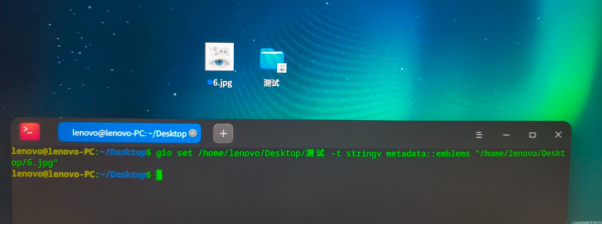
实例:若给 “桌面 / 测试“文件夹添加图标,命令为:
gio set /home/lenovo/Desktop/测试 -t stringv metadata::emblems "/home/lenovo/Desktop/6.jpg"
添加多个角标
自定义位置:在命令中加入位置参数,可将角标指定到文件夹的 4 个角落,并且添加多个角标,命令格式如下:
gio set xxx(文件路径) -t stringv metadata::emblems "xxx(图标路径1);位置参数1|xxx(图标路径2);位置参数2|xxx(图标路径3);位置参数3|xxx(图标路径4);位置参数4"
位置参数说明如下:
lu:左上角
ld:左下角
ru:右上角
rd:右下角(默认)
示例:给 “桌面 / 测试” 文件夹左上角和右上角角落分别添加角标,命令为:
gio set /home/lenovo/Desktop/测试 -t stringv metadata::emblems "/home/lenovo/Desktop/6.jpg;lu|/home/lenovo/Desktop/2.jpg;ru"


撤销角标
操作步骤:在终端输入命令,可一次性清除文件夹上所有已添加的角标。
命令格式:gio set xxx(文件路径) -t stringv metadata::emblems ""
示例:撤销 “桌面 / 测试” 文件夹的所有角标,命令为
gio set /home/lenovo/Desktop/测试 -t stringv metadata::emblems ""