问题背景:
用户办公使用经常会用到打印机,很多时候需要共享打印机使用,而且会出现linux系统与windows系统混用情况。
操作指导:
前提:目前很多用户都是采用DHCP的方式来获取IP地址,为防止电脑重启后获取的IP发生变化,建议将共享服务器的IP设置为静态IP地址。
注意:麒麟2303及以上系统不支持与win7共享,共享前须确认打印机驱动是否正常安装,驱动在打印机官网获取,如果没有,可以尝试在麒麟打印机适配表格查询https://kdocs.cn/l/cfxI5mr8NrkH
一 在银河麒麟中使用来自 Windows 的共享打印机
1 Windows 侧配置步骤(Windows 10 为例):
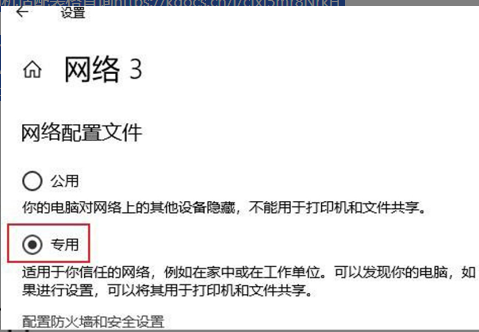
1.1 打开:设置—>网络和 Internet—>以太网;点击已连接的网络,修改网络配置文件为专用网络
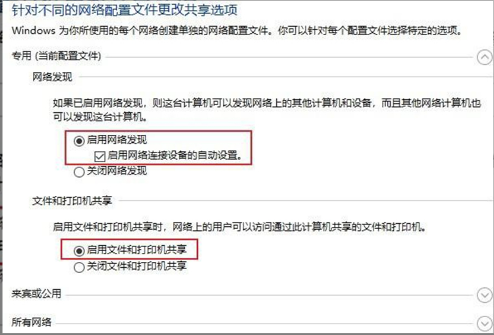
1.2 打开:控制面板—>网络和 Internet—>查看网络状态和任务—>更改高级共享设置;修改配置
注意:(1) 因银河麒麟系统 SMB 配置问题:Windows 侧必须配置用户名和密码,无用户名和密码后续无法配置共享打印机
2 打印机侧配置步骤:
2.1 打开:设置—>设备—>打印机和扫描仪;点击添加打印机或扫描仪,点击刷新出的打印机,等待打印机驱动安装完成配置成功后,添加完成
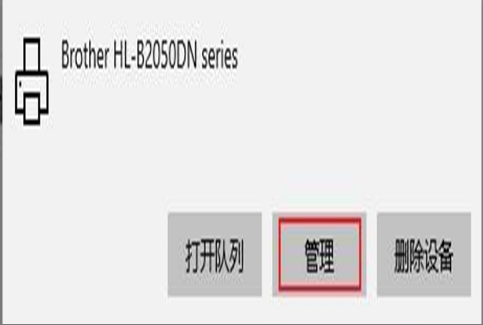
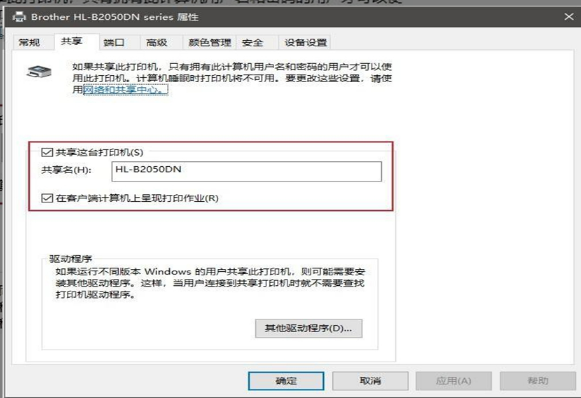
2.2 打开:设置—>设备—>打印机和扫描仪;点击要共享的打印机—>管理—> 打印机属性;点击共享,修改配置;点击安全,修改配置
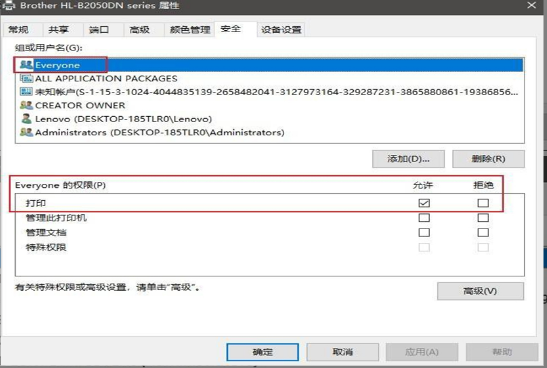
3 银河麒麟侧配置步骤:
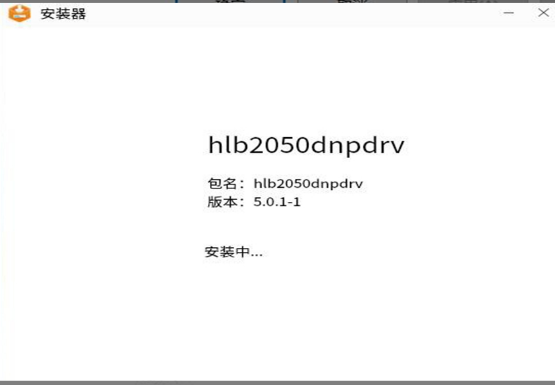
3.1 安装连接 Windows 电脑的打印机的驱动包,双击驱动包进行安装
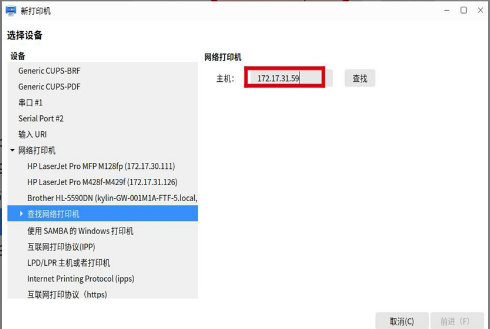
3.2 打开:开始菜单—>设置—>设备—>打印机—>添加打印机和扫描仪;点击添加,点击查找网络设备,输入 Windows 电脑 IP 地址后进行搜索
3.3 弹出的身份认证弹框用户名和密码填写 Windows 电脑的用户名和密码,域保持默认, 点击“确定”
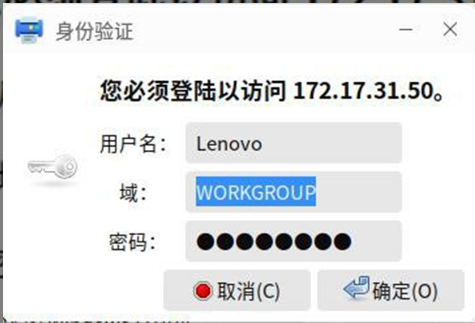
3.4 跳转进入下一页面,修改配置
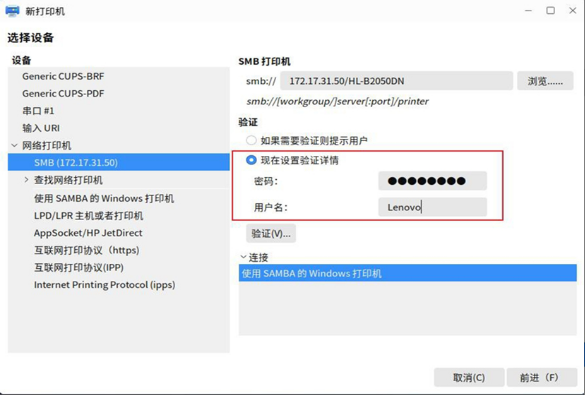
注意:此处用户名和密码排列相反,切勿填写错误
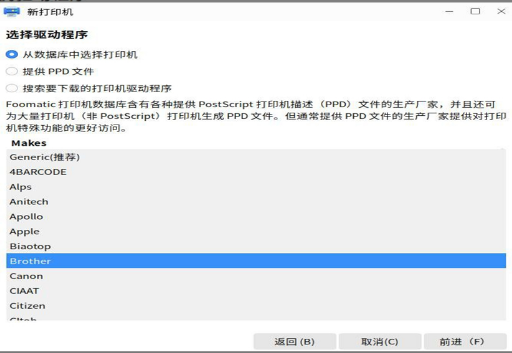
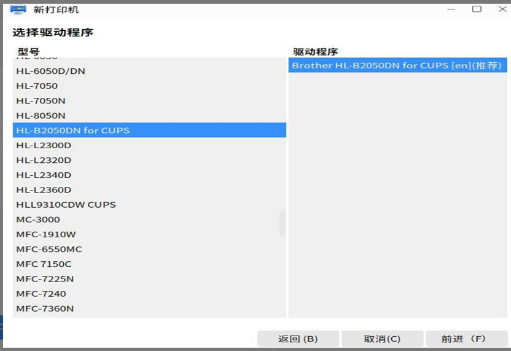
3.5 配置完成后点击前进开始选择打印机厂商及对应的型号,点击前进添加成功
二 在 Windows 中使用来自银河麒麟的共享打印机
1 银河麒麟侧配置步骤:
1.1 银河麒麟安装打印机驱动包,添加打印机后,选中打印机右键勾选“共享”选项

1.2 打开:服务器—>设置,勾选“发布连接到这个系统的共享打印机”和“允许从互联网打印”

2 Windows 侧配置步骤
2.1 打开:设置—>设备—>打印机和扫描仪;点击添加打印机或扫描仪,点击刷新出的共享打印机,等待打印机驱动安装完成配置成功后,添加完成


三 在银河麒麟中使用来自银河麒麟的共享打印机
1 打印机侧配置步骤:
1.1 银河麒麟安装打印机驱动包,添加打印机后,选中打印机右键勾选“共享”选项

1.2 打开:服务器—>设置,勾选“发布连接到这个系统的共享打印机”和“允许从互联网打印”

1.3 在桌面空白处,右击打开终端,给银河麒麟系统添加一个共享专用密码

2 银河麒麟侧配置步骤
2.1 银河麒麟安装打印机驱动包
2.2 打开:开始菜单—>设置—>设备—>打印机—>添加打印机和扫描仪;点击添加,点击“使用 SAMBA 的 Windows 打印机”,输入“连接共享打印机的电脑 IP 地址/”后点击浏览

注意:填写银河麒麟电脑 IP 地址后面要加“/”,否则会提示没有共享打印

2.3 在出现的弹窗中点击共享的打印机,点击确定,跳转进入下一页面,修改配置(用户名为系统登录用户名,密码为1.3中设置的共享密码):
注意:此处用户名和密码排列相反,切勿填写错误


2.4 配置完成后点击前进开始选择打印机厂商及对应的型号,点击前进添加成功

