问题背景:
本文主要介绍统信桌面专业版UOS隐藏及恢复显示分区盘符简易版操作说明, 用户安装了UOS+Windows双系统环境,需要在专业版系统计算机界面中隐藏windows相关分区,所以整理了相关统信桌面专业版隐藏及恢复显示分区盘符的简易版操作说明。
解决方案:
1、打开开发者模式
打开“控制中⼼” ,在“通⽤-开发者模式”中,进⾏开发者模式的开启。
2、获取待隐藏分区的UUID
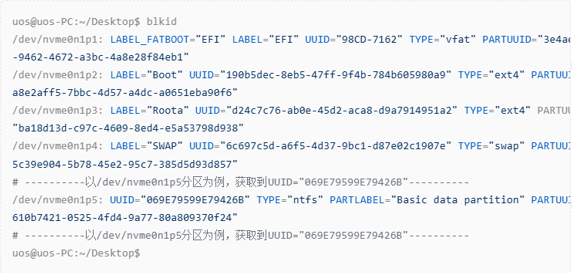
在桌⾯空⽩处,单击⿏标右键“在终端中打开”,在终端命令⾏中执⾏ blkid 命令进⾏获取。
以隐藏 /dev/nvme0n1p5 分区为例,获取到其UUID为 069E79599E79426B :
3、制作自定义规则⽂件
(1)使⽤⽂件管理器,打开配置⽂件夹“ 系统盘/etc/udev/rules.d ”,检查是否有 99-hide.rules ⽂件(本例中自定义的隐藏规则文件命名为99-hide.rules)。
(2)如果有这个⽂件,则复制此⽂件到桌⾯。
(3)如果没有这个⽂件,则在桌⾯上新建⼀个 ⽂本⽂档 ,并重命名为 99-hide.rules(后缀名必须为 .rules)。
(4)使⽤⽂本编辑器,打开 桌⾯上 的 99-hide.rules ⽂件----“新增”⼀⾏隐藏分区的规则内容,并保存⽂件:
ENV{ID_FS_UUID}=="上⼀章节获取到的UUID的值", ENV{UDISKS_IGNORE}="1"
在本例中,根据待隐藏分区/dev/nvme0n1p5的UUID信息,相关内容如下:
ENV{ID_FS_UUID}=="069E79599E79426B", ENV{UDISKS_IGNORE}="1"
4、复制规则⽂件到配置⽂件夹,并重启电脑
(1)使⽤⽂件管理器,打开配置⽂件夹“ 系统盘/etc/udev/rules.d ”。
 (2)在⽂件夹的空⽩处,单击⿏标右键选择“以管理员⾝份打开”,并按提⽰输⼊系统开机登录密码,之后会弹出新的⽂件管理器窗⼝。
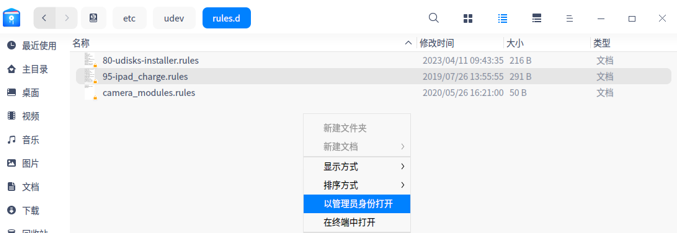
在文件夹空白处右键,选择“以管理员身份打开”
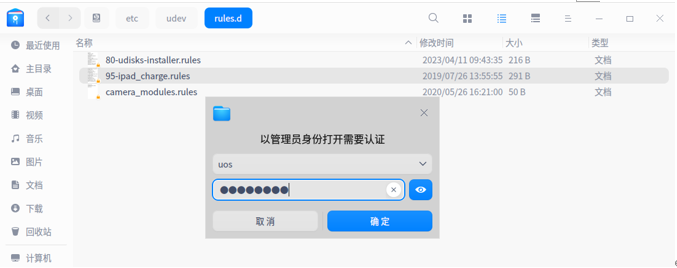
输入系统开机登录密码进行认证

弹出新窗口(新窗口中文件的右下角不带锁)
(3)复制桌⾯上修改好的规则⽂件,在 新弹出的⽂件管理器窗⼝ 中进⾏粘贴。

复制规则文件,粘贴到此文件夹中
(4)完成上述步骤后,重启电脑,规则⽂件即可⽣效。