方法一:使用硬件开关
很多专为 Windows 10 订制的硬件设备都有打开或关闭飞行模式的硬件开关,用户直接使用设备上的开关即可关闭设备无线信号。但微软表示,针对不同的设备,使用硬件开关不一定能够关闭设备的所有无线通讯。因此,最好的办法并非直接使用硬件开关来进行操作。
方法二:使用Windows 10操作中心
要将 Windows 10 切换到飞行模式最简单最为推荐的一种方式即是直接点击任务栏的通知图标,再点击最下面的飞行模式图标即可进行开关。
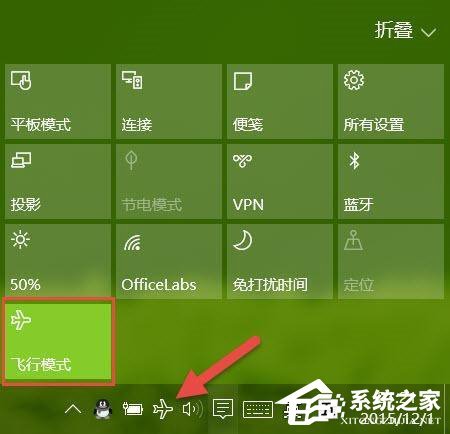
在 Windows 10 操作中心进行控制是最为快捷的开关方法,相比硬件开关更为可靠。使用这种开关方式,当飞行模式为开启状态时,用户可以直接在任务栏图标中看到一个小飞机图标。
在飞行模式下开启特定网络
某些时候,我们需要在开启飞行模式的情况下打开某个特定网络。例如,在飞行模式下打开蓝牙进行数据传输。此时,我们则可使用上面的步骤在 Windows 10 设置 中进行开关控制。
方法三:使用Windows 10设置
如果由于某些原因,你在操作中心中并未看到飞行模式的开关按钮,还可以直接在 Windows 10 设置中进行开关,步骤如下:
点击开始菜单 — 点击设置 — 点击网络和 Internet 按钮 — 点击左侧的飞行模式选项卡 — 在右侧的选项中即可进行开关。
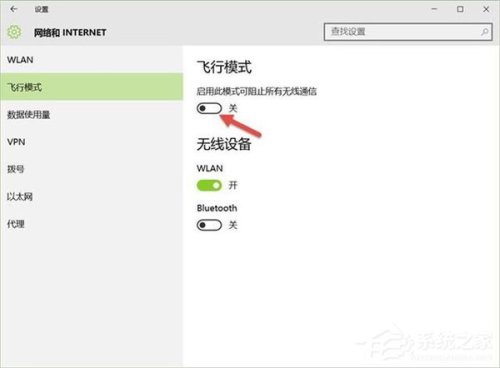
在飞行模式下开启特定网络
某些时候,我们需要在开启飞行模式的情况下打开某个特定网络。例如,在飞行模式下打开蓝牙进行数据传输。此时,我们则可使用上面方法三的步骤在 Windows 10 设置 中进行开关控制。