根据操作系统的不同,需要通过不同的方法将电源管理模式调整至高性能
一、win10系统
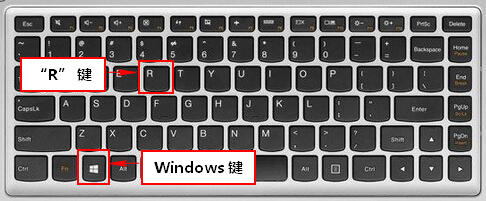
1、同时按下Windows徽标键+R键,调出“运行”框;
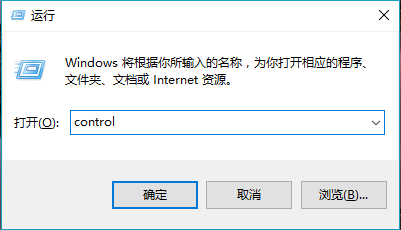
在“运行”框中输入命令control,并点击“确定”,即可打开控制面板
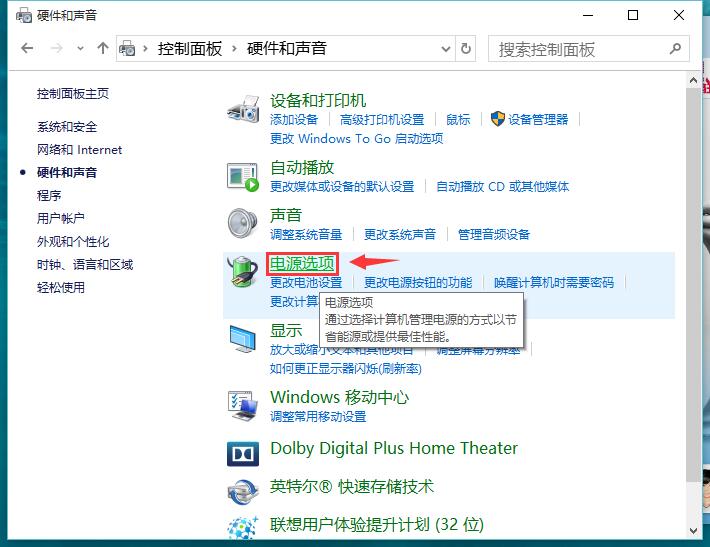
2、选择硬件和声音,如图:

3、电源选项,如图:
4、设置电源管理模式,如图:

注:若您使用的Win10 1709版,只有“平衡”模式选项,可参考以下方法调节电源性能
方法一:
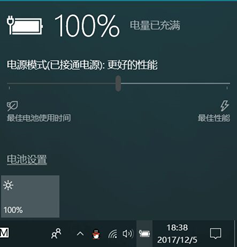
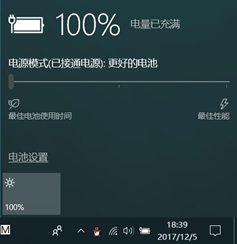
点击左下角电池图标,会出现一个滑块,通过滑块左右滑动即可切换不同的模式:
1、最佳性能:
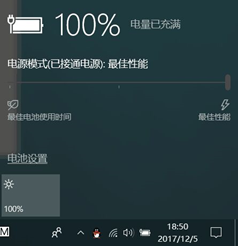
2、更好的性能:
3、更好的电池
方法二:
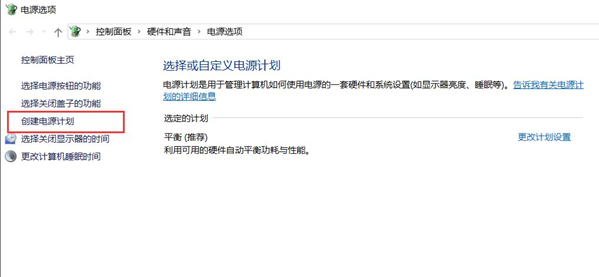
1、在电源选项左侧点击【创建电源计划】;
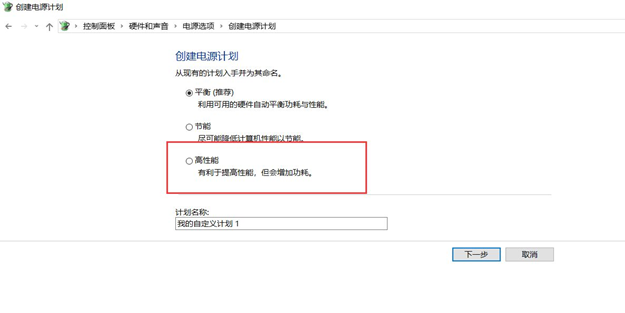
2、在创建的界面中,选择【高性能】并设置新电源计划的名称:
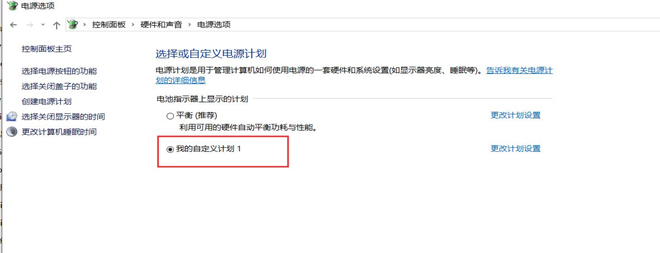
3、创建完成后选择新创建的电源计划作为默认:
二、win8.1/8系统
开机并进入系统桌面,双击桌面上的“控制面板”图标(或按下键盘Windows+X组合键从屏幕左下角的菜单中选择“控制面板”)打开控制面板程序。
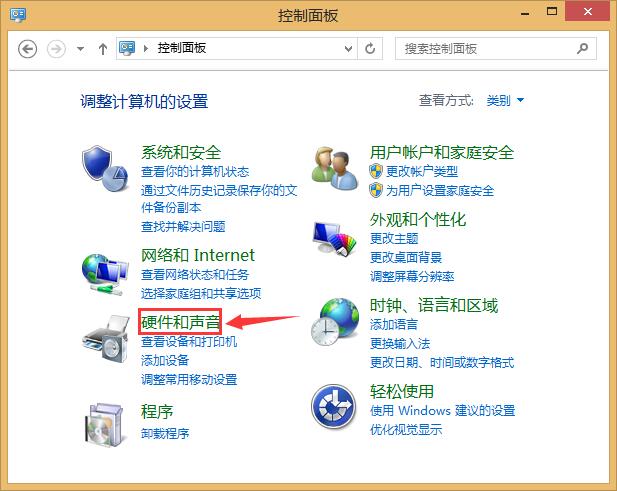
1、硬件和声音,如图:
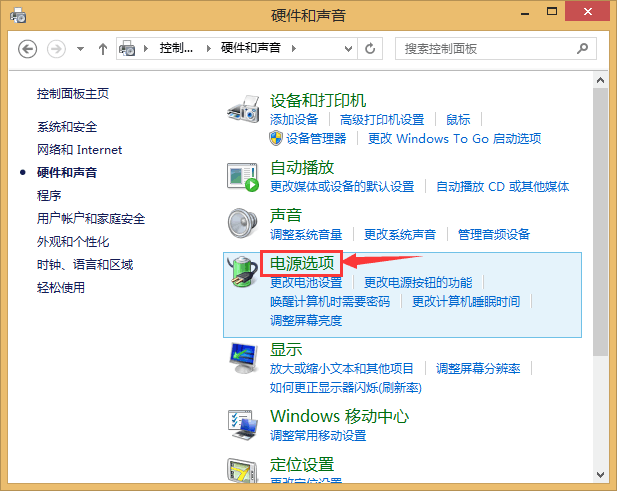
2、电源选项,如图:
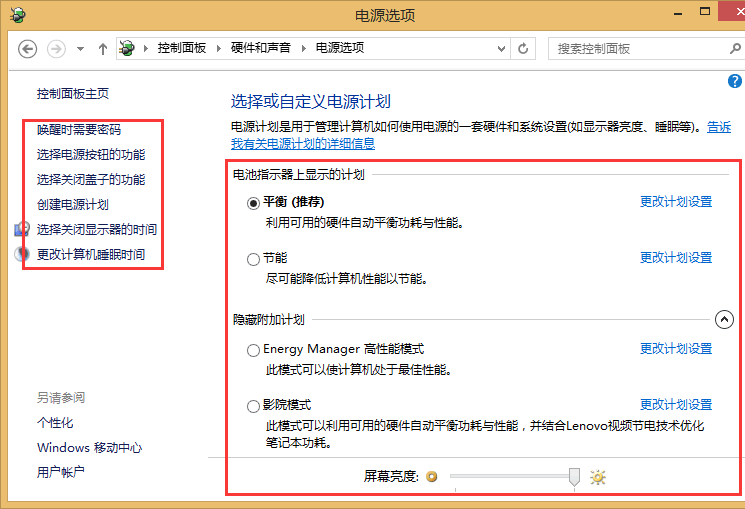
3、设置电源管理模式,如图:
三、win7系统
1、打开开始菜单

2、选择控制面板(类别)

3、选择控制面板(大图标)

4、打开硬件和声音

5、点开电源选项

四、xp系统
1、打开开始菜单

2、打开控制面板

3、打开性能和维护

4、点开电源选项

