适用系统:Windows 7
适用机型:ThinkPad Edge E420s、L420、L421、L520、T420、T420i、T420s、T420si、T520、T520i、W520
测试机型:ThinkPad T510、E40
软件功能介绍:
一、软件开启方法:
1、Lenovo AutoLock下载链接:https://pcsupport.lenovo.com/us/en/downloads/DS014982
2、软件安装完毕,打开控制面板(大图标或小图标的界面),可以看到新增一个图标;

3、在桌面右下方通知区域也有一个图标显示。

二、软件界面
1、Lenovo AutoLock软件打开后显示界面如下:
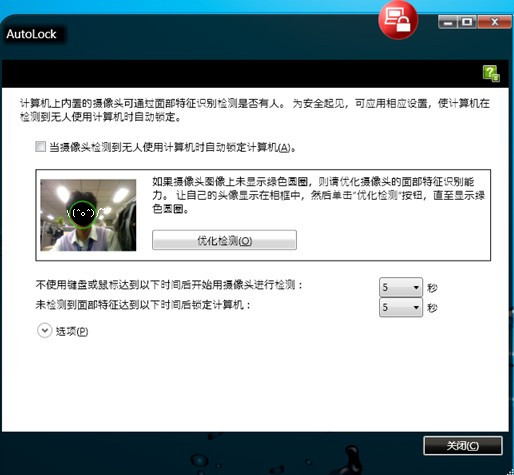
要启用计算机自动锁定功能,请执行以下过程:
• 双击任务栏通知区域中的 AutoLock 图标。
• 转入控制面板,然后双击系统和安全区域中的 AutoLock 图标。
使用此功能需要勾选“当摄像头检测到无人使用计算机时自动锁定计算机”。
在时间设定上有两个项目:
第一:不使用键盘或鼠标达到以下时间后开始是偶那个摄像头进行检测。
最短时间是1秒,最长时间是180秒。
第二:未检测到面部特征达到以下时间后锁定计算机。
最短时间是5秒,最长时间是30秒。
注意:当第一个条件满足后,摄像头的指示会自动开启(此时摄像头指示灯会亮),右下角会出现倒计时提示(注意:此提示需要在“选项”中选择“自动锁定计算机之前显示通知”,否则不会看到倒计时提示信息;)

2、“选项”中包含的内容:
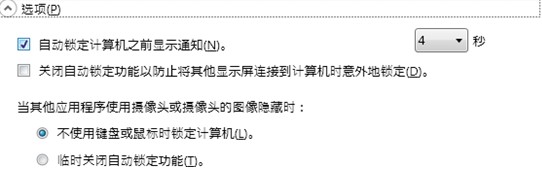
自动锁定计算机之前显示通知。
选择此选项调整定时器,以便在锁定计算机之前弹出通知窗口。
关闭自动锁定功能以防止将其他显示屏连接到计算机时意外地锁定。
选中此处,在将外接显示屏连接到计算机时禁用自动锁定功能。