Windows10电源管理模式为“高性能”

操作步骤:

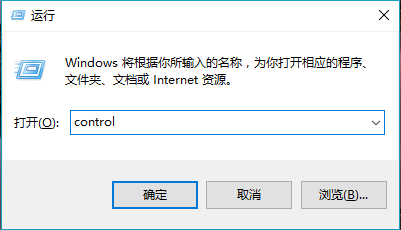
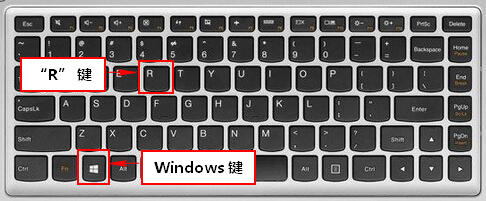
1、同时按下Windows徽标键+R键,调出“运行”框;
winr.jpg

在“运行”框中输入命令control,并点击“确定”,即可打开控制面板

blob.png

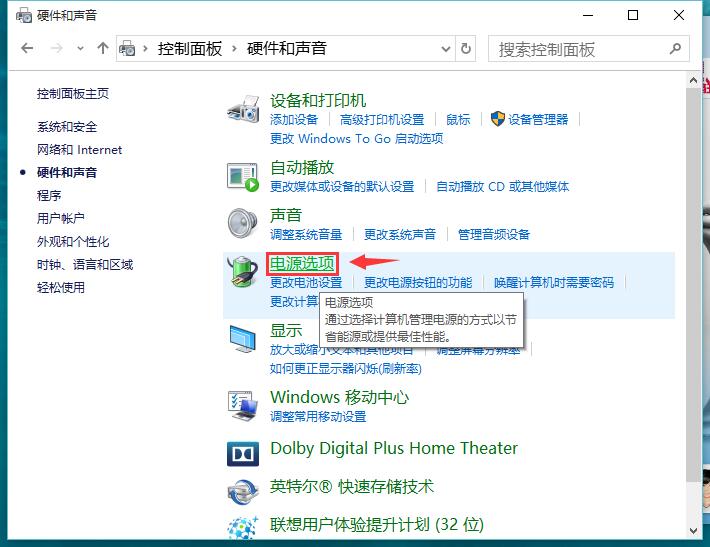
2、选择硬件和声音,如图:

说明: C:\Users\lenovo\Documents\Tencent Files\598533734\Image\C2C\GOD@)83RW{WD4SGEB}GTH23.jpg

3、电源选项,如图:

说明: C:\Users\lenovo\Documents\Tencent Files\598533734\Image\C2C\EYT6})3K[51QEE[D%9MW_C7.jpg

4、设置电源管理模式,如图:

 说明: C:\Users\lenovo\Documents\Tencent Files\598533734\Image\C2C\IT@UW01(_}T0MA9YU01)$OX.jpg

注:若您使用的Win10 1709版,只有“平衡”模式选项,可参考以下方法调节电源性能

方法一:
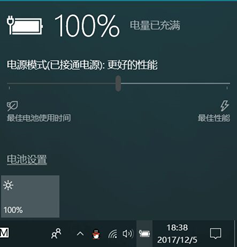
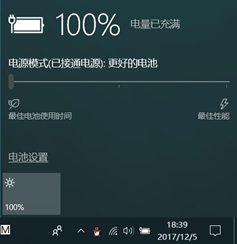
点击左下角电池图标,会出现一个滑块,通过滑块左右滑动即可切换不同的模式:
1、最佳性能:
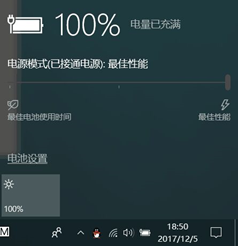
image.png
2、更好的性能:

image.png
3、更好的电池

image.png

方法二

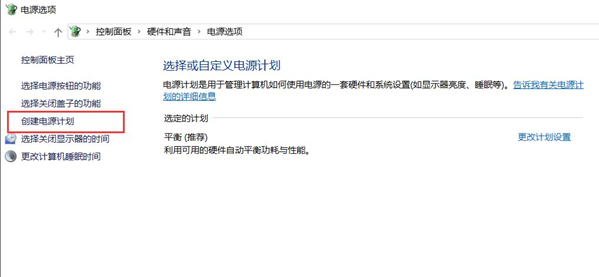
1、在电源选项左侧点击【创建电源计划】;

image.png

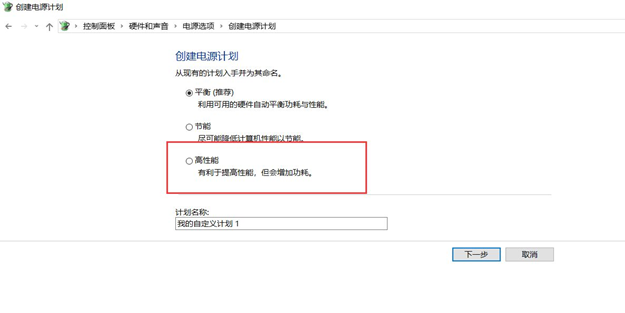
 2、在创建的界面中,选择【高性能】并设置新电源计划的名称:

image.png

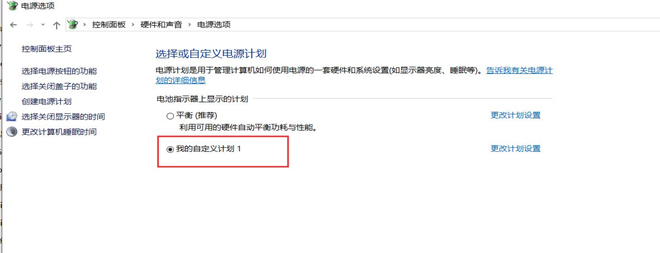
3、创建完成后选择建的电源计划作为默认

image.png


评论已关闭。