硬件准备:
1.两台装有vista系统的电脑(电脑A、电脑B),并且电脑驱动程序已经全部安装;
2.两台电脑在同一个局域网(通过交换机、集线器等连接),确保网线等已经正常连接。
操作过程:
一、电脑A的设置
需要对电脑A设置网络IP地址、创建通过网络访问本机的用户账号和密码、设置想共享的文件;在设置过程中,点击含有 图标的按钮时,会出现“Windows需要您的许可才能继续”的提示窗口,请点击“继续”即可!
1、在电脑上设置网络IP地址
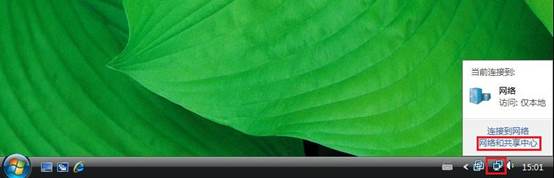
首先用鼠标左键点击电脑A任务栏右下脚网络图标,选择“网络和共享中心”,如下图。(如果没有此图标,说明网卡驱动没有安装或者网卡被禁用)
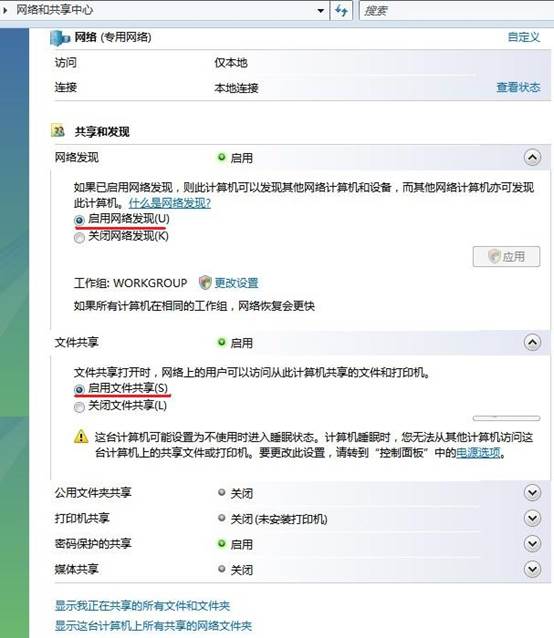
在打开的“网络和共享中心”窗口中,将“网络发现”、“文件贡献”设置为“启用”状态,如下图。(点击右侧的下拉箭头 图标即可打开设置界面,设置完后,点击“应用”按钮,其状态图标就会变成绿色的圆点
 )
)
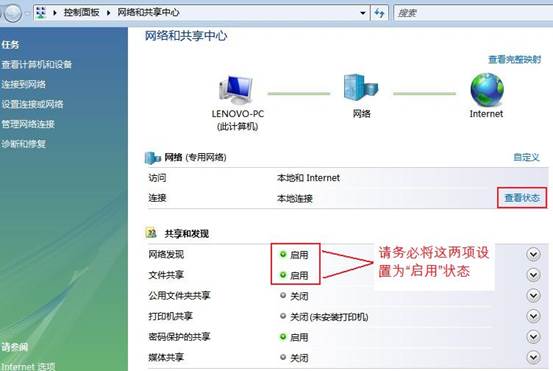
在打开的“网络和共享中心”窗口中,点击“查看状态”:
即可显示“本地连接 状态”窗口:
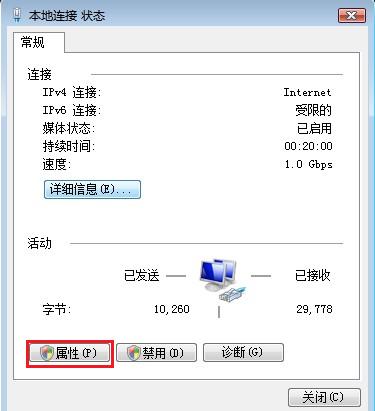
然后点击“属性”按钮,即可打开“本地连接 属性”窗口:
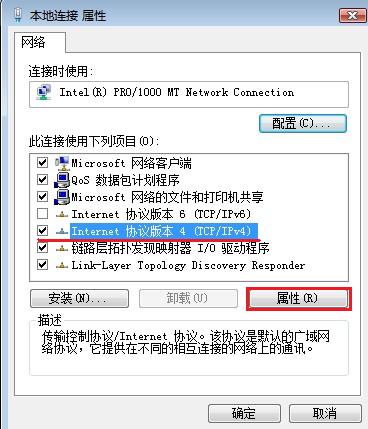
选择“Internet协议版本4 (TCP/IPv4)”项,然后点击“属性”按钮
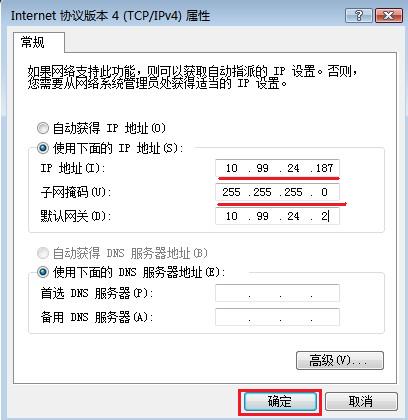
在“Internet协议版本4 (TCP/IPv4)属性”窗口中,选择“使用下面的IP地址”,可以自己设置电脑的网络IP地址。
注意:(1)此方法适用于网络中没有DHCP服务器,无法自动获取IP地址的电脑;如果网络中有DHCP服务器,网络中的电脑可以自动获取到IP地址,因此“在电脑上设置网络IP地址”这个步骤可以省略;
(2)IP地址可以使用192.168.0.1、192.168.0.2等等,但要保证两台电脑的IP地址最后一位不能相同,否则会出现IP地址冲突;
(3)子网掩码一般设置为255.255.255.0即可,两台电脑的子网掩码需要设置成相同的;
(4)网关可以不用设置;
2、创建通过网络访问本机的用户账号和密码
点击电脑A的开始菜单,打开“控制面板”;
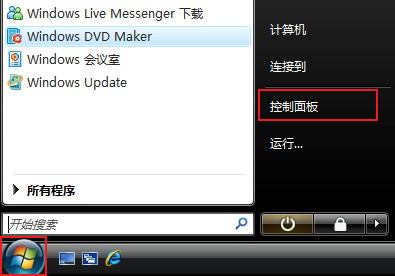
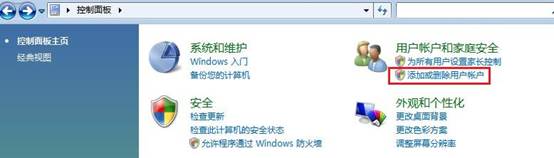
在控制面板中,选择“添加或者删除用户账户”;
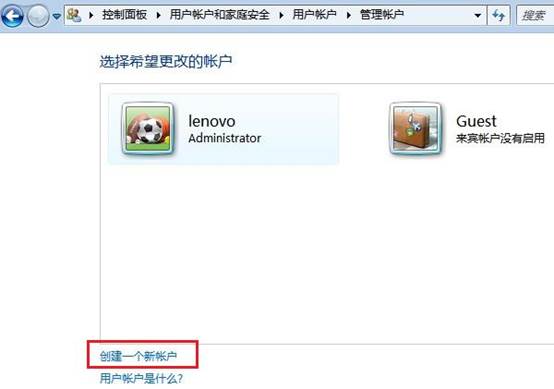
在打开的窗口中,选择“创建一个新账户”;
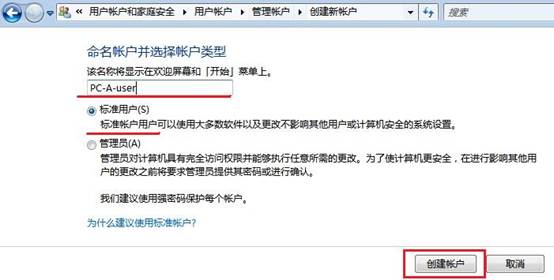
然后给要创建的新账户取个登陆名(本文中将电脑A上新建的账户取名为PC-A-user),然后点击“创建账户”;
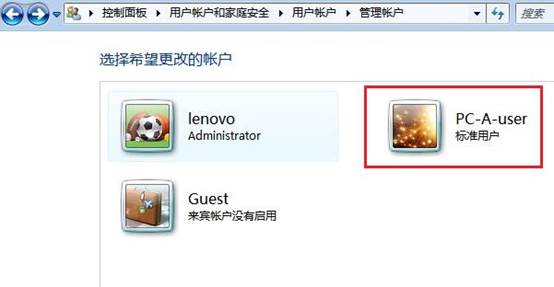
下图显示,新账户PC-A-user已经创建完毕,再给该账户设置登陆密码;
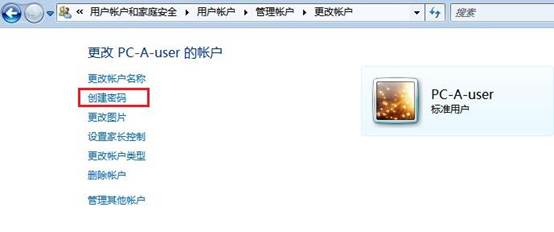
点击账户PC-A-user的图标,会打开更改PC-A-user账户的窗口,选择“创建密码”;
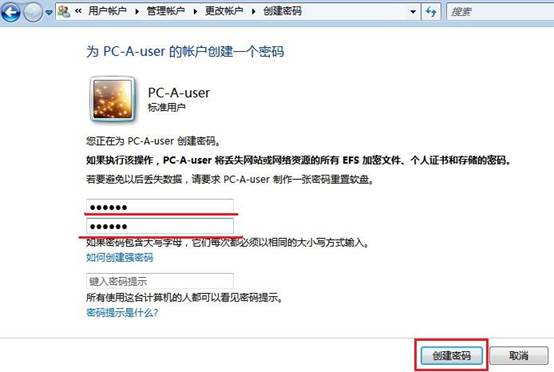
然后输入为账户PC-A-user创建的密码,并重复输入一次,最后点击“创建密码”按钮;(其他电脑访问电脑A的共享文件时会用到该密码,请务必牢记!)
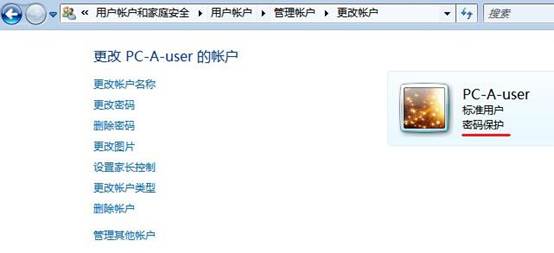
完成后,会显示以下界面。(账户PC-A-user显示的状态是“标准用户/密码保护”,说明该账户的密码已经设置成功)
3、设置想共享的文件
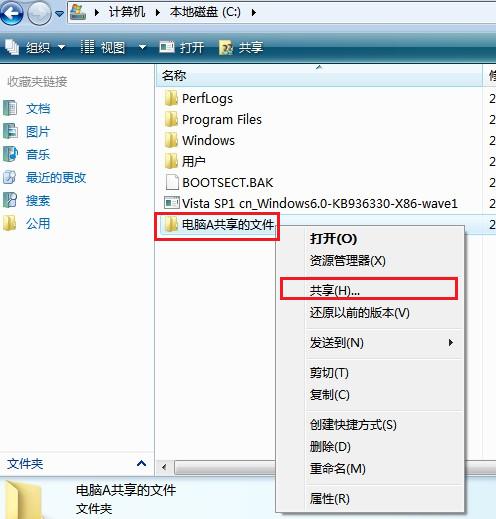
打开电脑A,找到想要共享给其他人的文件夹,用鼠标右键点击“共享”;
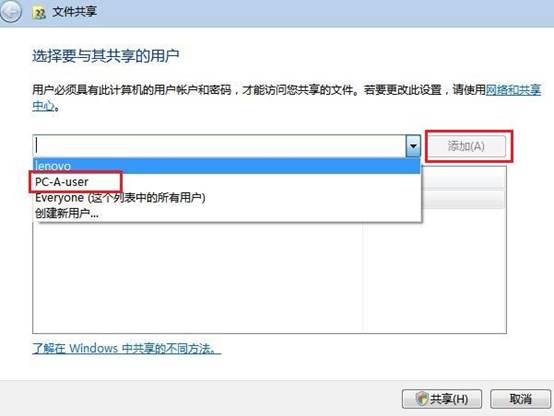
在“文件共享”窗口中,需要添加哪些用户可以通过网络访问这个文件夹(本文中将刚才新建的账户PC-A-user设置为可以通过网络访问电脑A的共享文件夹)。在下图的下拉菜单中选择“PC-A-user”,然后点击“添加”按钮;
然后设置该账户在访问此共享文件夹时对此文件夹的访问权限级别:
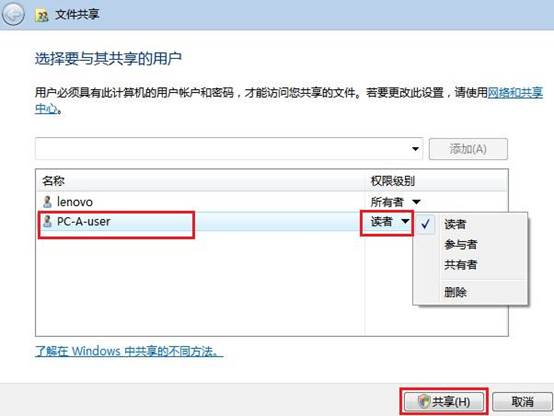
选择完权限后,点击“共享”按钮,即可完成设置过程;
二、电脑B的设置
电脑B的设置与电脑A的设置方法相同,但需要注意电脑B的IP地址的最后部分一定不能和电脑相同,否则会出现IP 地址冲突,导致两台机器无法互相访问;
例如电脑B的IP地址可以设置为: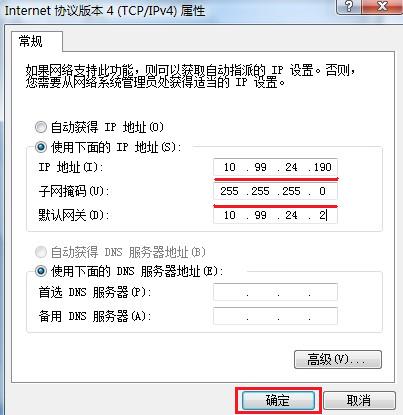
电脑B和电脑A要求处于相同网段,这样才能实现互访。(比如IP地址都以10.99.24开头,或者以192.168.0等开头,两台电脑的子网掩码要求相同)
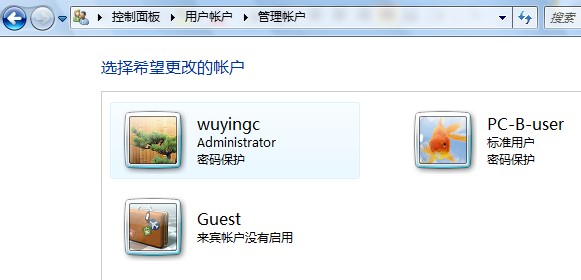
在电脑B上也要创建网络访问时的账号和密码,比如PC-B-user
三、电脑A和电脑B实现互相访问
1、在电脑A上访问电脑B的共享文件
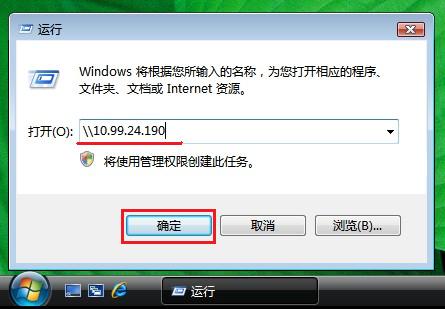
在电脑A上打开运行窗口:(按住Windows徽标键同时按住键盘上的R键)
输入想访问的电脑B的IP地址\\10.99.24.190,再按“确定”按钮
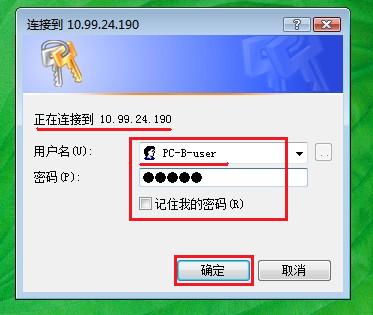
此时会要求输入访问许可凭据,即电脑B提供的账号和密码;(在电脑B上我们已经创建了一个账户名称是PC-B-user),我们输入这个账号和密码即可;
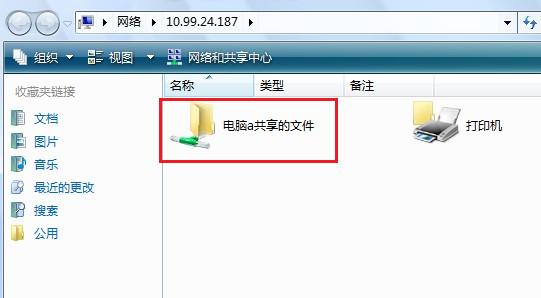
如果账号和密码正确,我们即可看到电脑B共享的文件,如下图:
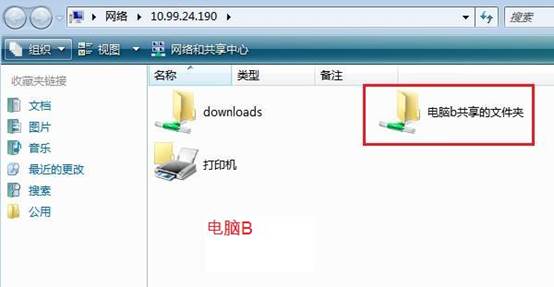
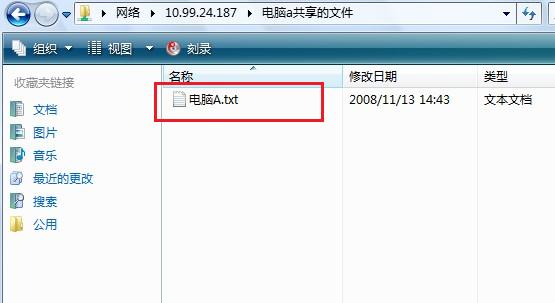
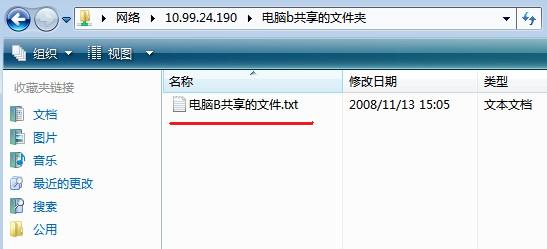
点击“电脑B共享的文件夹”,我们可以看到电脑B共享的文件。
2、在电脑B上访问电脑A的共享文件
在电脑B上访问电脑A的共享文件,操作方法和在电脑A上访问电脑B的共享文件相同。
在电脑B上打开运行窗口,在运行窗口中输入电脑A的IP地址“\\10.99.24.187”
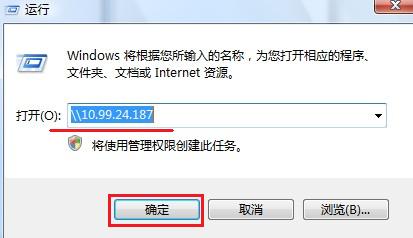
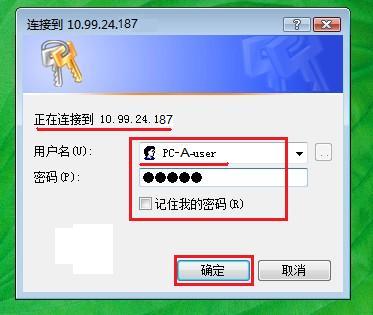
输入电脑A提供的访问凭据(电脑A上创建的账号和密码PC-A-user)