一、Win 10系统
打开设备管理器,如果设备被禁用了,则设备的前面会有一个“向下的箭头”,右击此设备也有“启用”的选项,如下图所示:
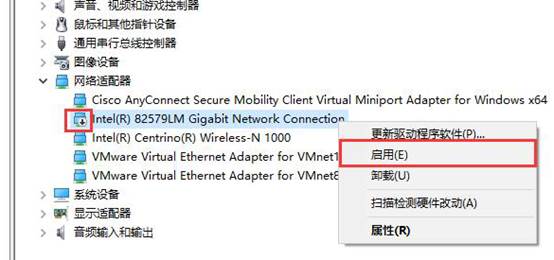
如需启用某设备,则选中当前被禁用的设备后,右击选择“启用”即可,此时设备前面的“向下的箭头”会消失,如下图所示:
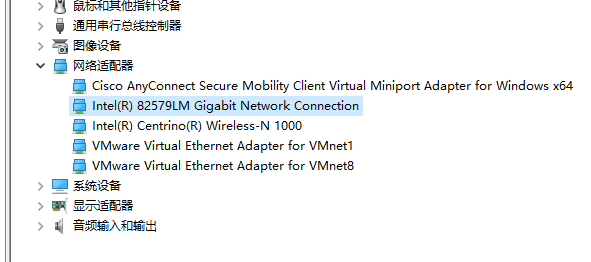
反之,如需禁用某设备,则选中需要禁用的设备后,右击选择“禁用”即可,此时设备前面会标记有“向下的箭头”。
二、Win 8/8.1系统
打开设备管理器,如果设备被禁用了,则设备的前面会有一个“向下的箭头”,右击此设备也有“启用”的选项,如下图所示:
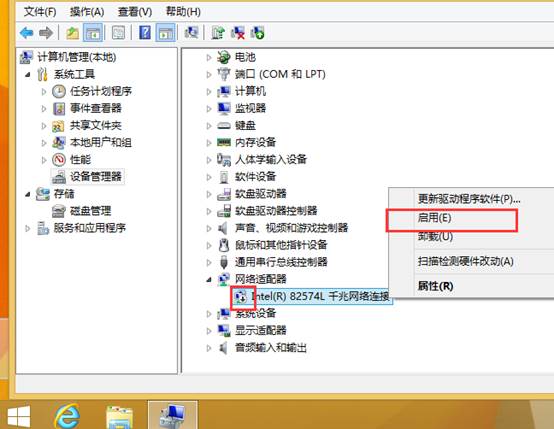
如需启用某设备,则选中该设备后,右击选择“启用”即可,此时设备前面的“向下的箭头”会消失,如下图所示:
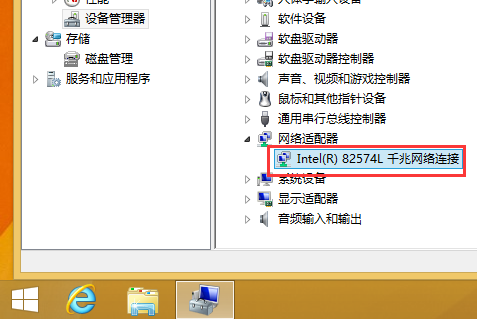
反之,如需禁用某设备,则选中需要禁用的设备后,右击选择“禁用”即可,此时设备前面会标记有“向下的箭头”。
三、Win 7系统
打开设备管理器,如果设备被禁用了,则设备的前面会有一个“向下的箭头”,右击此设备也有“启用”的选项,如下图所示:
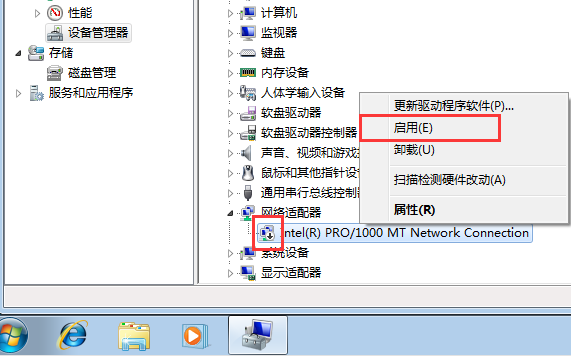
如需启用某设备,则选中该设备后,右击选择“启用”即可,此时设备前面的“向下的箭头”会消失,如下图所示:
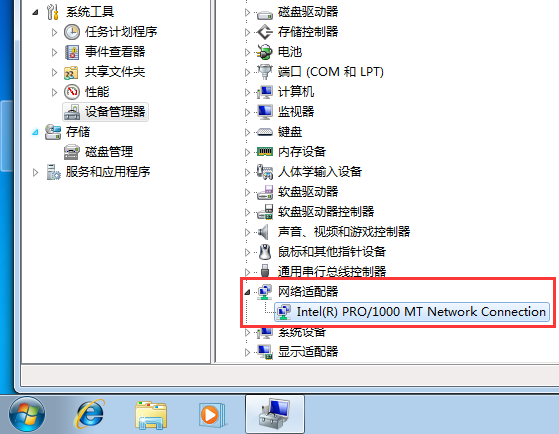
反之,如需禁用某设备,则选中需要禁用的设备后,右击选择“禁用”即可,此时设备前面会标记有“向下的箭头”。
四、Win XP系统
打开设备管理器,如果设备被禁用了,则设备的前面会有一个“红叉”,右击此设备也有“启用”的选项,如下图所示:
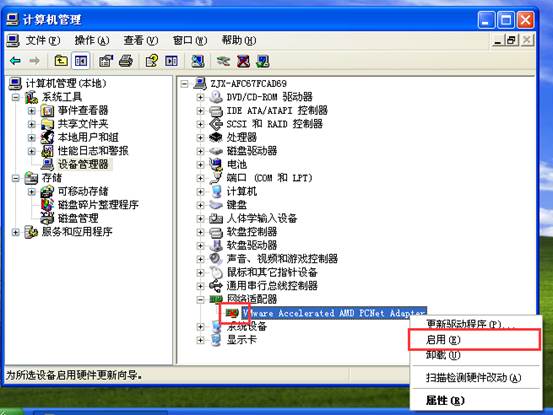
如需启用,则选中设备后,右击选择“启用”即可,此时设备前面的红叉会消失,如下图所示:
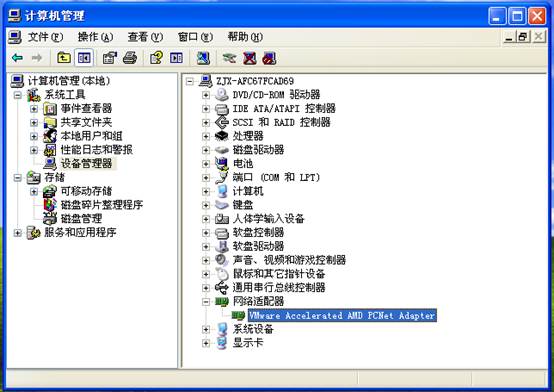
反之,如需禁用某设备,则选中需要禁用的设备后,右击选择“禁用”即可,此时设备前面会标记有“红叉”符号。