一、有线网络连接图标显示红叉,是由于网络没有连通,建议您:
1.更换一根新的网线进行测试
2.查看网络设备电源是否已经打开(如:ADSL Modem、路由器等)
3.必要时更换其它电脑测试网络是否连通
二、当您使用有线上网提示“受限制或无连接”时,您可以按以下方案调试:
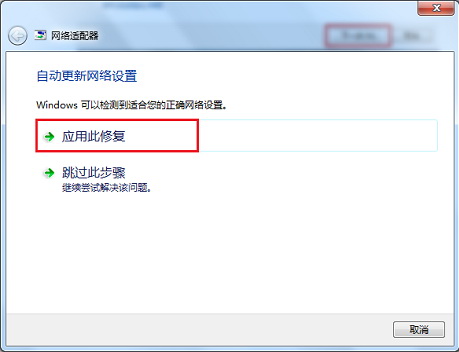
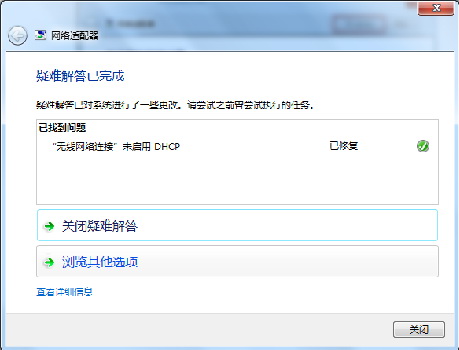
1.请使用系统自带的疑难解答工具来排查问题,您可以使用Windows 疑难解答工具解决无线网络提示“受限制或无连接”相关问题。
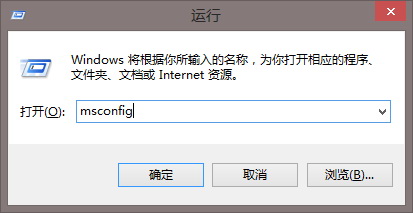
1、在Windows 桌面按“Win+R”组合键调出“运行”窗口,并在窗口中输入“msconfig”并回车。
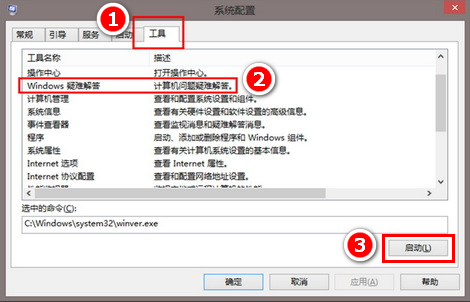
2、在“工具”菜单中选择“Windows 疑难解答”并启动
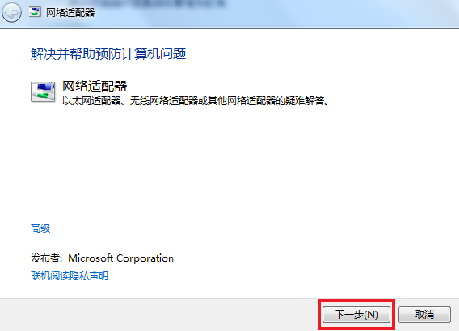
3、选择“连接到Internet” ,不同版本Windows 疑难解答可能界面略有不同,下图是以Windows 7为例。

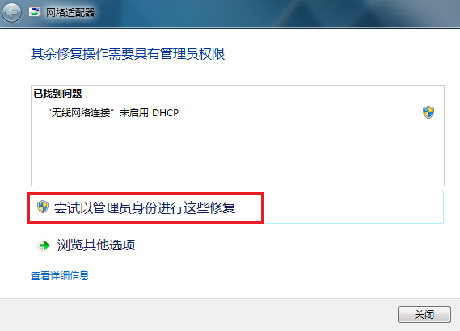
4、根据屏幕提示逐步完成操作
2.卸载网卡驱动并重新安装网卡驱动
1、打开设备管理器(点击这里可查看打开设备管理器方法),展开“网络适配器”设备大类,找到网卡设备右键选择“卸载”,如下图所示:

2、在弹出的“确认设备卸载”对话框中,勾选“删除此设备驱动程序软件”并点击“确定”按照向导完成卸载即可,如下图:

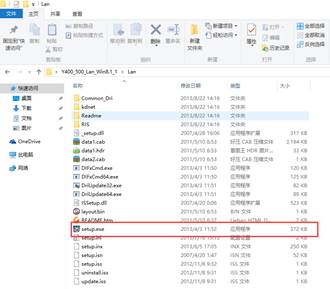
1、下载完网卡驱动后,可以在对应保存位置看到所下载的驱动压缩包,右击压缩包解压驱动到与此文件相同命名的文件夹,如图:

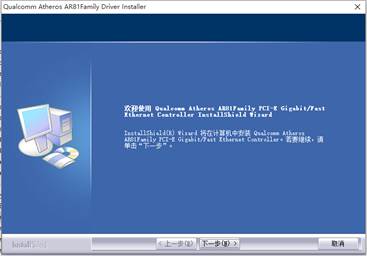
2、找到解压后的网卡驱动文件夹,双击打开运行安装程序,通常安装程序为“Install”,“Setup.exe”等程序名,双击安装,安装步骤如图所示:
3、选择“下一步”;
4、点击“安装”;
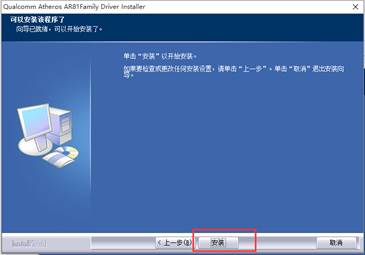
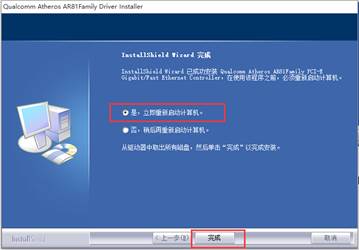
5、安装完成,点击“完成”,此时电脑会重启(提前做好数据的保存);
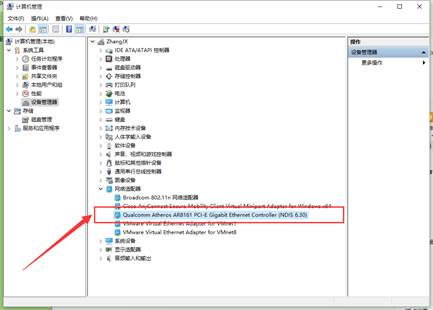
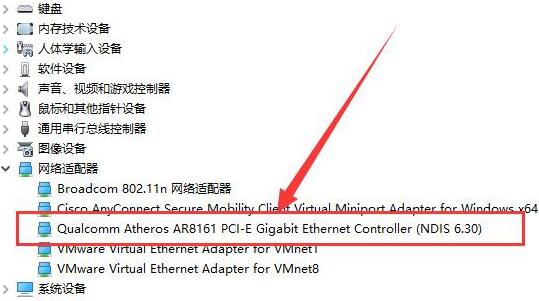
6、此时网卡驱动已安装完成,到设备管理器检查网卡驱动的安装状态,如下图:
3.您可以更换一根质量好的网线测试上网是否正常