WIN 10/8.1/8
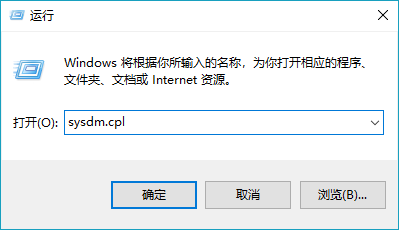
1、按“Windows 徽标键 + R键”,调出 “运行”框,输入命令“sysdm.cpl”,并点击“确定”。如下图:
2、在打开的“系统属性”对话框中,选择“系统保护”选项卡,点击“系统还原”按钮,如下图:

4、选择“选择另一个还原点”,点击“下一步”。如下图:

5、选择一个具体的还原点,点击“下一步”。如果是用户手动创建的还原点,“类型”为“手动”。如下图:

6、在“确认您的还原点”中,点击“完成”。如下图:

7、在随后弹出对话框中,点击“是”,如下图:

8、正在准备系统还原;随后电脑将重启执行系统还原操作,这时不要做任何操作。如下图:


9、直至重新启动完成,出现“系统还原已成功完成”,点击“关闭”即完成此操作。如下图:

WIN 7
1、在开始菜单中,顺序点选“所有程序”-“附件”-“系统工具”-“系统还原”。如下图:
(注意:在以后的操作中,如果弹出“用户帐户控制”对话框,点击“继续”即可。)

2、点击“下一步”,如下图:

3、选择一个还原点,点击“下一步”。如下图:

4、在“确认您的还原点”中,点击“完成”。如下图:

5、在随后弹出对话框中,点击“是”,如下图:

6、正在准备系统还原;随后电脑将重启执行系统还原操作,这时不要做任何操作。如下图:


7、直至出现“系统还原已成功完成”,点击“关闭”即完成此操作。如下图:

WIN XP
1、点击“开始”选择“所有程序”中的“附件”“系统工具”选择“系统还原”。

2、请选择“选择恢复我的计算机到一个较早的时间”

3、请选择要还原到的日期,如果此时没有红框所标明的检查点可以从左侧的日期里选择字体较黑的时间进行其它时间点的选择

4、请点击“下一步”开始系统还原

5、还原过程结束后重新启动计算机后点击【完成】结束操作
