情形一:
故障现象:
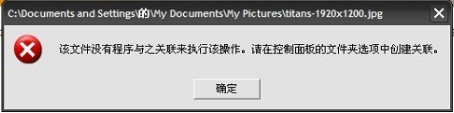
当打开某文件或某程序时系统报错提示“该文件没有与之关联的程序来执行该操作……”,如下图所示:
解决方案:
1、打开控制面板
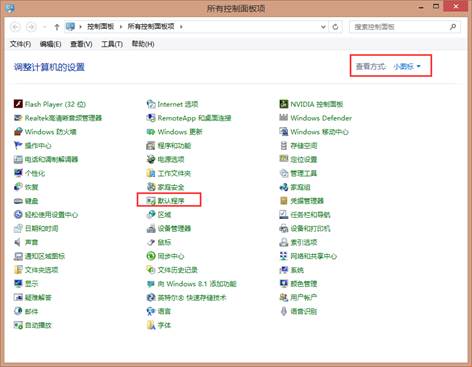
2、进入控制面板项后,选择右上角“查看方式”,选择为“小图标”,找到“默认程序”一项,点击进入;
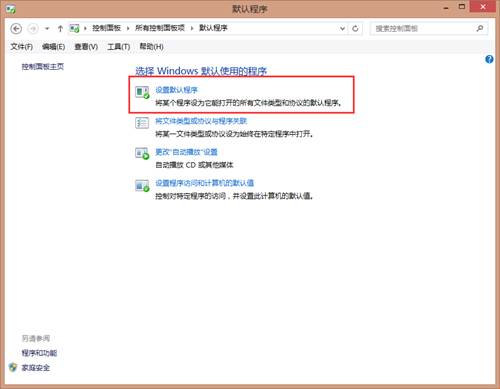
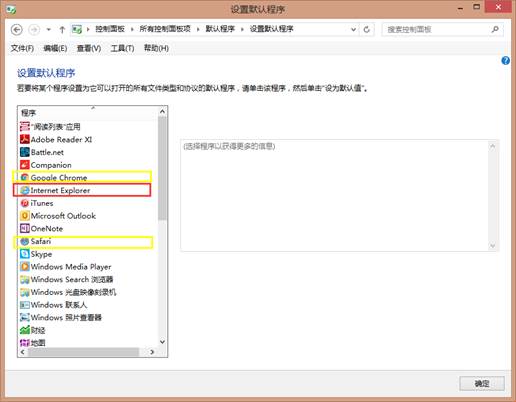
3、点击设置默认程序,进入下一级目录;
4、加载完电脑程序后,左侧栏会显示出本机所装的所有程序,若要设置某程序为某种类型文件的默认打开方式,请单击选中该程序;
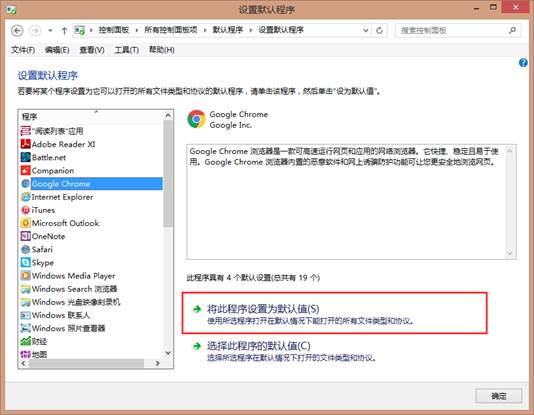
5、点击 “将此程序设置为默认值”, 点击“确认”, 到此设置完成。
情形二:
故障现象:
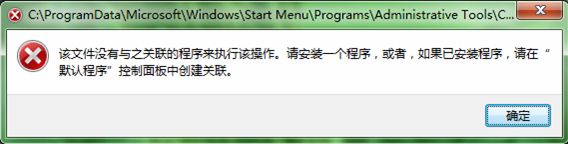
Windows 7系统,在桌面或者开始菜单的“计算机”上单击右键选择“管理”之后,报错提示“该文件没有与之关联的程序来执行该操作……”如图所示:
原因分析:
在注册表中有两个和是否显示快捷方式“小箭头”有关的键值,该键值和此问题有关联关系
这两个键值分别是:
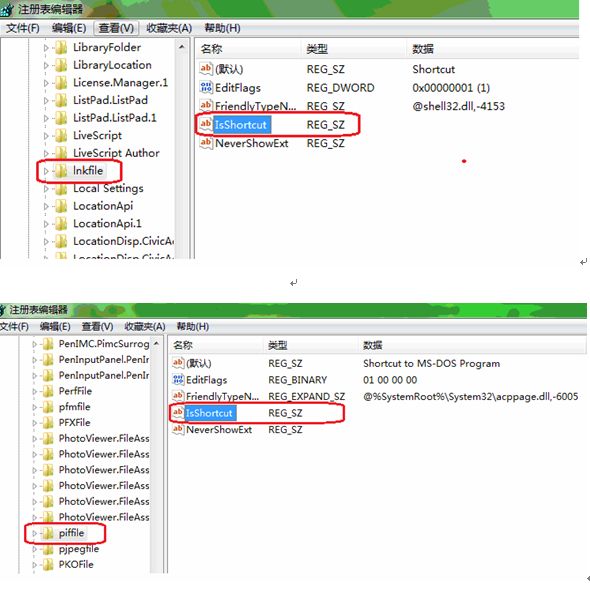
HKEY_CLASSES_ROOT\lnkfile 子项中的“IsShortcut”字符串值项
HKEY_CLASSES_ROOT \piffile 子项中的“IsShortcut”字符串值项
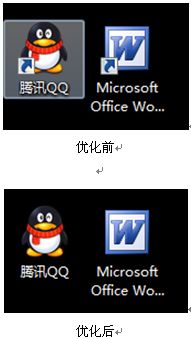
优化软件优化桌面快捷方式“小箭头”的过程,就是到注册表的这2个子项中分别删除IsShortcut字符串。
删除之后,注销或者重启电脑后,小箭头就会消失,但同时会出现上述报错。
解决方案:
适用环境:Windows 7
1.开始-运行,输入regedit命令,并点击确定
2.到注册表中找到HKEY_CLASSES_ROOT\lnkfile和HKEY_CLASSES_ROOT \piffile两项,分别创建名为IsShortcut的字符串,数值数据为空即可,创建后直接生效。
情形三:
故障现象:
当在Windows 10系统下右键点击桌面空白处选择“个性化”时,出现报错提示“该文件没有与之关联的程序来执行该操作……”,故障图如下图所示:

原因分析:
由于用户开启了Administrator 内置管理员所至,目前Win10系统对内置管理员使用上并不友好,有很多的问题,建议重新创建一个管理员帐户登录使用,如果非要用内置管理员可以按下面的方法来解决
解决方案:
适用环境:Windows 10
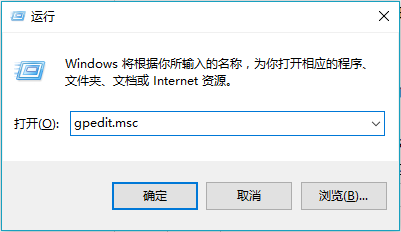
1、按WIN+R 调出运行对话框,然后输入 gpedit.msc 回车;
2、展开:【计算机配置】-【Windows设置】-【安全设置】-【本地策略】-【安全选项】;
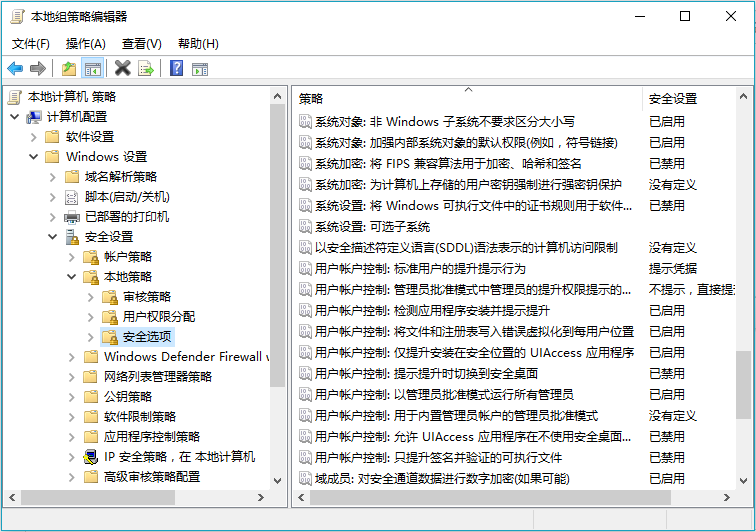
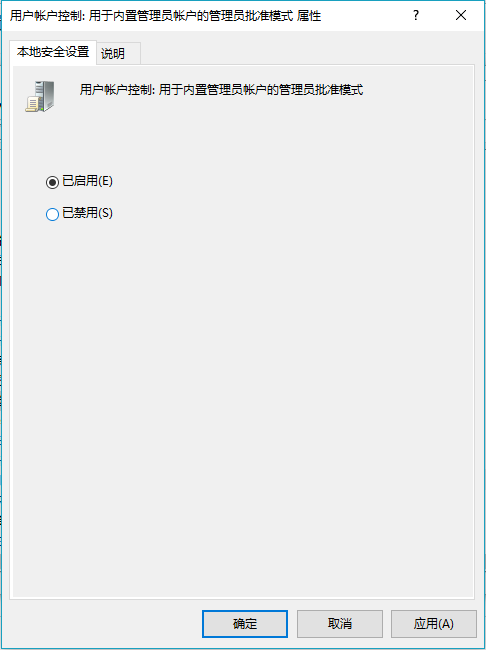
3、在右侧找到“用户帐户控制:用于内置管理员帐户的管理员批准模式”,并双击打开;
4、设置为“已启用”,然后应用保存,最后重启一下Win10系统