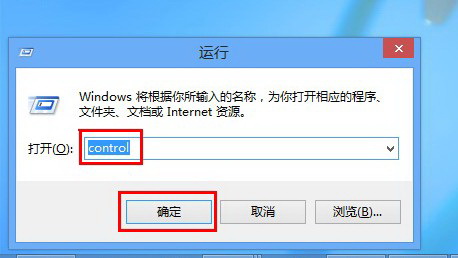
1、在桌面模式下,按下“Windows徽标键+R”键调出运行对话框,键入“control”并单击“确定”。
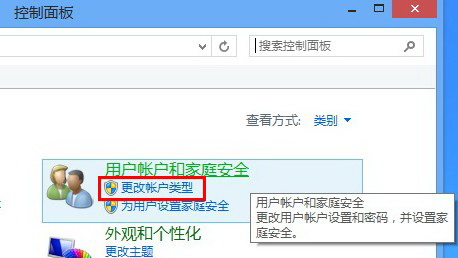
2、在“控制面板”中,找到“用户帐户和家庭安全”,单击“更改帐户类型”。
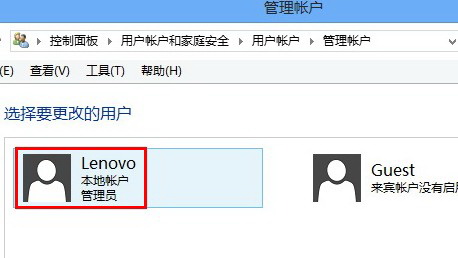
3、在“选择要更改的用户”里,单击要设置密码的帐户,比如帐户“lenovo”。
4、若当前帐户还没有设置密码,请选择“创建密码”。

若当前帐户已经设置过密码,需要修改密码的话请选择“在电脑设置中更改我的帐户信息”
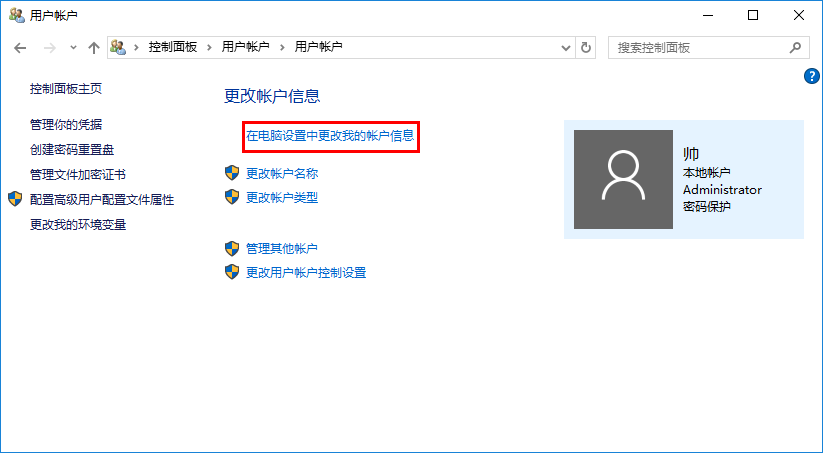
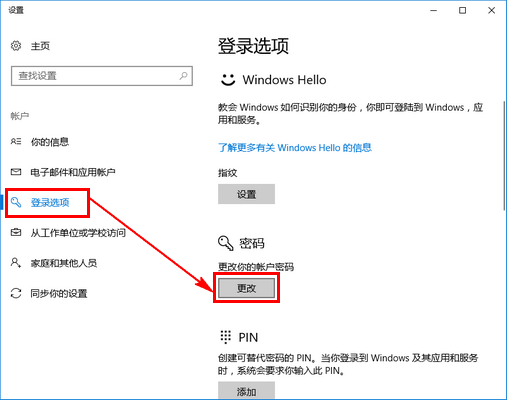
然后在打开的“帐户设置”页面左侧选择“登录选项”,右侧点击密码区点击“更改”即可
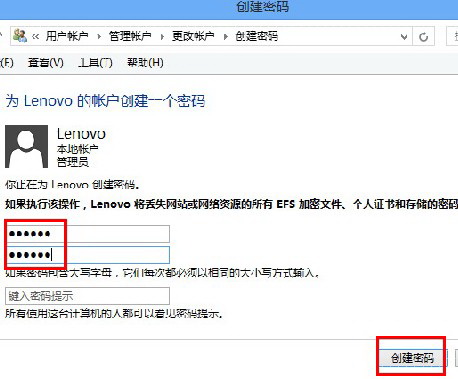
5、在文本框位置输入要设置的密码并确认密码,然后单击“创建密码”。
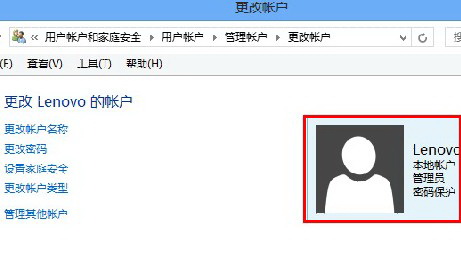
6、至此,完成所选择帐户的密码创建,这个帐户已有密码保护,下次登录Windows时会提示输入密码。
注意:如果您使用的是微软帐户,您可打开以下链接进行密码修改(请备份数据后再进行密码修改操作)
修改完成后重启,在联网状态下使用新修改的密码登录即可