一、通过鼠标属性设置
1、打开控制面板,找到鼠标选项
2、找到“滑轮”选项卡,设置“一次滚动下列行数”的数值,数值越大,网页通过鼠标滚轮滚动的速度越快。

二、将显卡设置成高性能测试
1、桌面上点击右键选择NVIDIA控制面板
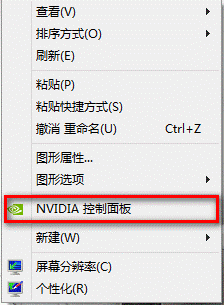
2、“3D设置”--“通过预览调整图像设置”--“使用我的优先选择,侧重于”---“性能”---“应用”

3、如果游戏依然感觉会有卡顿可以选择“管理3d设置”---最大预渲染帧数
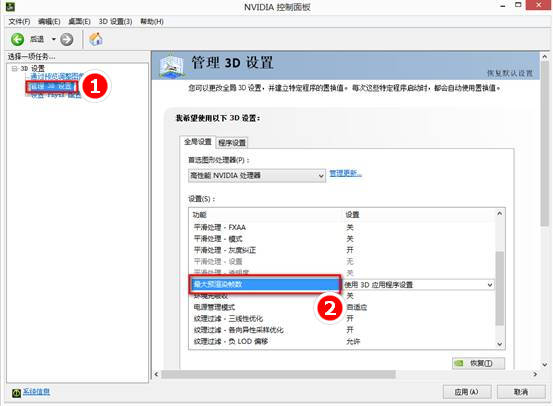
4、手动将预渲染帧数适当调低
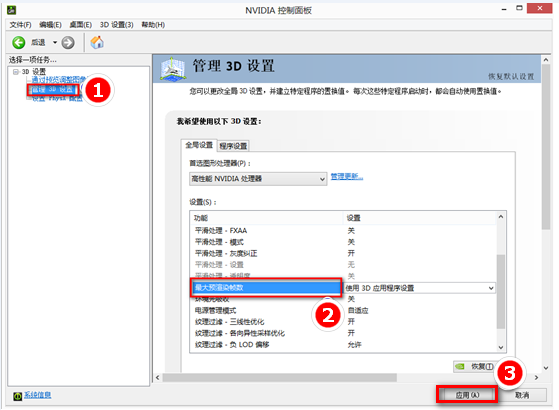
5、然后调整本机的“垂直同步”选项为“关”,如下图所示
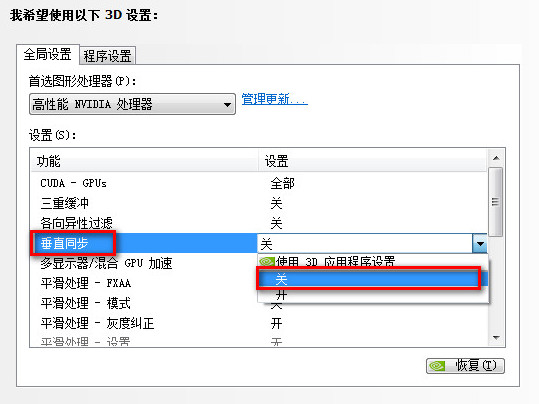
6、然后注意调整显卡设置栏中的“电源管理”选项为“最高性能优先”,如下图:

三、此现象还有可能是显卡驱动异常导致,请重新安装显卡驱动.
没有安装显卡驱动之前,设备管理器中的状态如下:
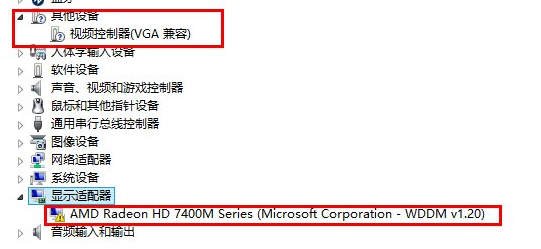
此时设备管理器中的显卡显示为黄色叹号,或者在其他设备中显示为标准VGA设备。
以下以U400电脑为例,介绍Windows 8 64位系统下显卡驱动的安装方法(Win7/10系统下的安装方法基本相同)
1、打开联想服务官网, 选择“驱动下载”;
联想服务官网地址:http://support.lenovo.com.cn
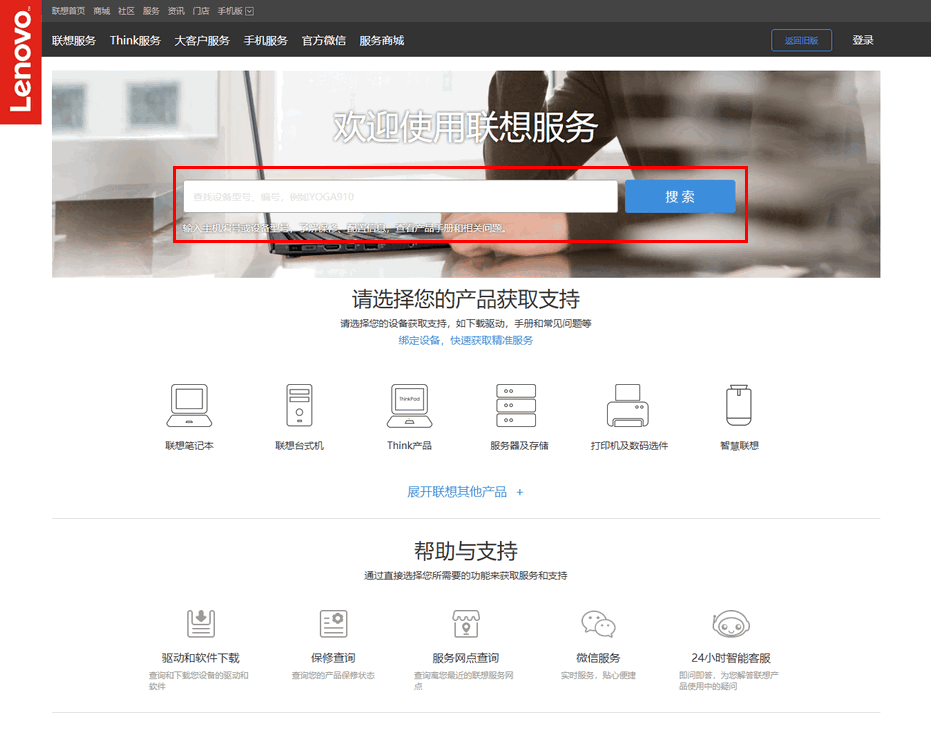
下载合适电脑的显卡驱动;

注意:带有双显卡切换功能的电脑,安装显卡驱动时,须先装集成显卡驱动,再安装独立显卡驱动
2、解压驱动;
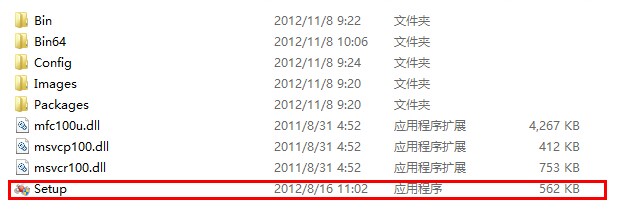
3、双击如图所示的Setup的文件,然后进行安装即可,安装步骤如下:
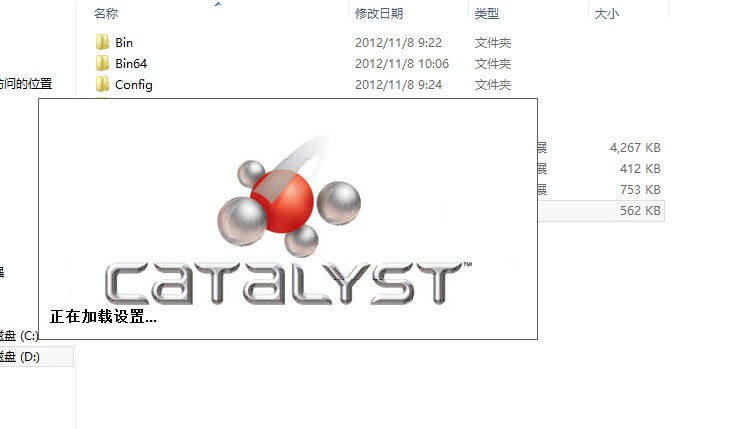
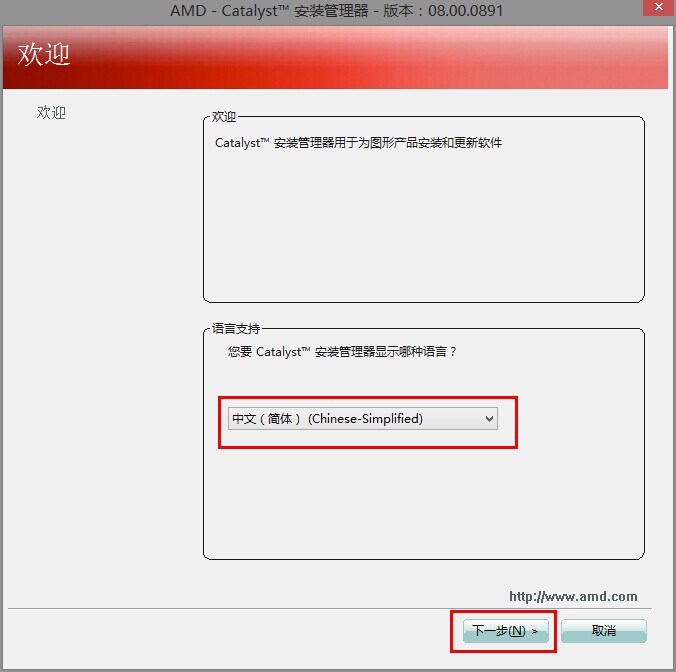
选择好相应的语言,然后点击下一步,如图:
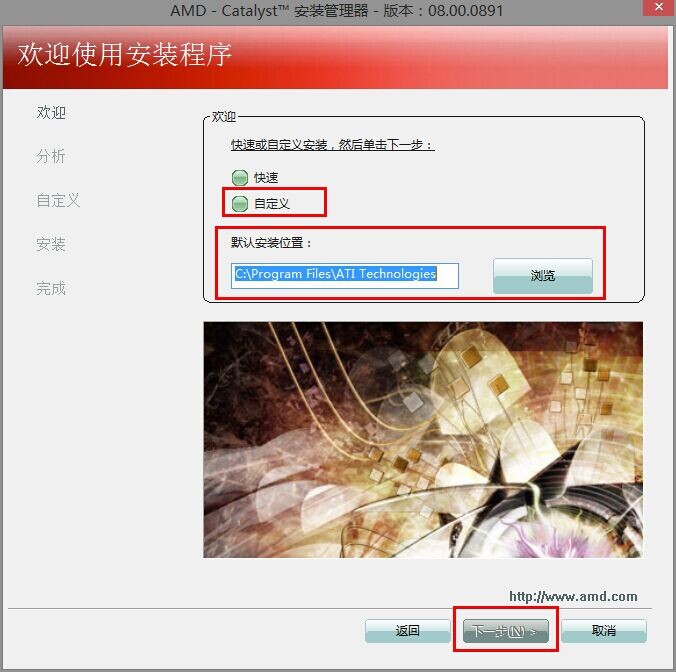
选择“自定义”或者“快速安装”,之后如果想要更改安装的路径,那么选择浏览即可,如果不改路径,直接点击“下一步”即可(推荐还是选择默认路径进行安装),如图:
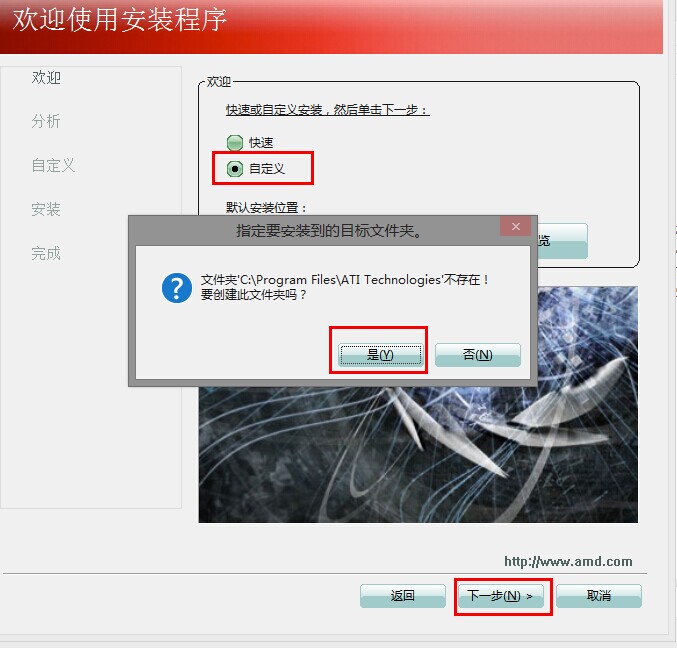
如果出现此对话框,不用担心,直接点击“是”,此情况多出现于第一次安装显卡驱动时,不需要担心,点击是之后“下一步”即可,如图:
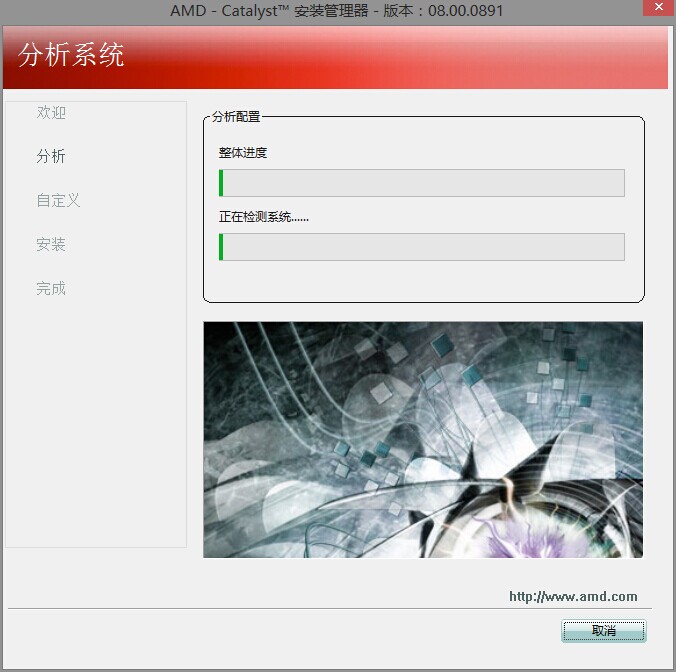
之后就会出现驱动检测系统的界面,如图:
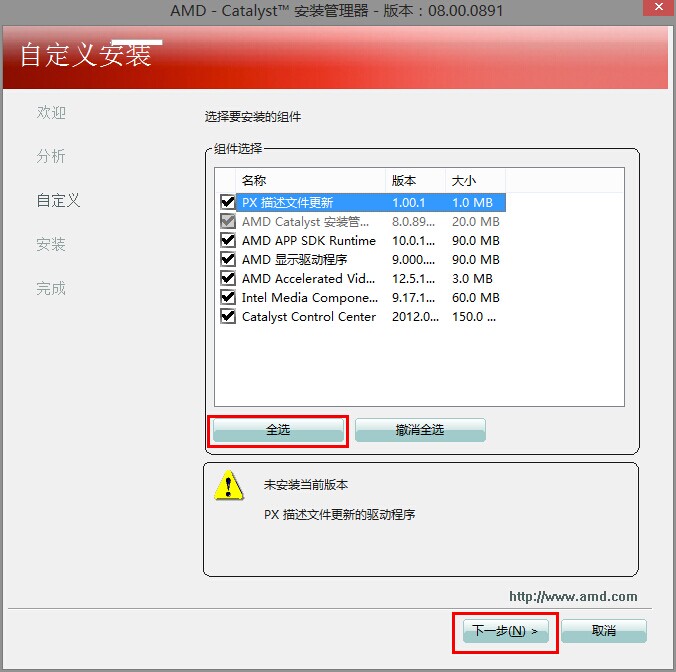
分析完成,出现安装提示界面,点击“全选”,“下一步”,如图:
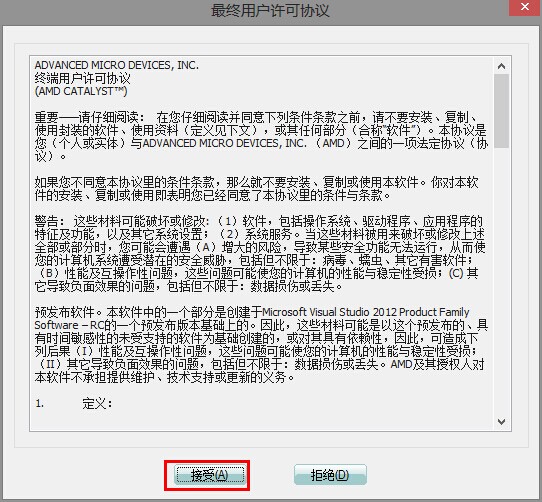
点击“接受”,如图:
之后就是驱动自动安装的过程,不需要进行任何操作,电脑如果出现黑屏的情况,耐心等待即可,是显卡驱动正常加载的过程,最后提示安装成功,如图:

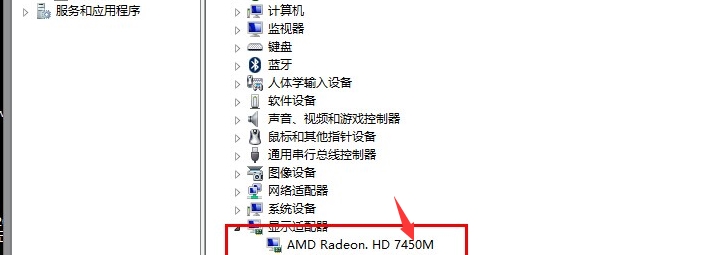
此时显卡驱动正常安装好,设备管理器中显示,如图: