在Lenovo PC(包括Think PC)当中,通常会配套有Lenovo Vantage这款APP。有时启动时会遇到“Vantage遇到一个问题,请重新启动计算机,然后重试”,导致无法跳转到正常页面,如下图:

而如果按照提示,重新安装“Lenovo System Interface Driver”,或者是卸载“System Interface Foundation V2 Device”再重装,可能会依旧无效。
操作步骤:
这个问题多发生在重新安装的非出厂预装的Win10系统中。
经过分析研究,发现问题的根源在于此:
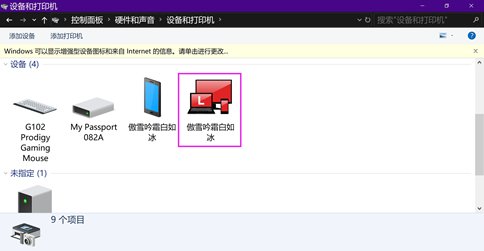
在“控制面板”→ 设备和打印机 中,其中在“设备”中,有个主机设备,名称就是当前的账户名称,这个图标在正常情况下,应呈红色“L”型,如果不是这样的状态,则有很大机率导致Lenovo Vantage启动时报错,如下图:

如果遇到这样的情况,您可以根据以下的解决方案逐步尝试操作:
方案一:
按照Vantage当中的报错提示,重新安装LSIF(Lenovo System Interface Foundation),安装完成后重启系统。
方案二:
若方案一无效,请尝试下面的操作。
1、卸载位于“设备管理器”→ 系统设备 → System Interface Foundation V2 Device,并勾选“删除此设备的驱动程序软件”;

卸载Lenovo Vantage app,最后重启系统;
2、在Microsoft Store下载安装Lenovo Vantage,安装后运行它,按照提示重新安装LSIF,安装完成后重启系统。
方案三:
若方案二无效,请尝试下面的操作解决。
1、确保“System Interface Foundation Service”服务已开启并且处于正在运行的状态;

2、确保“任务计划”中“Lenovo”根文件夹及“ImController”、“Plugins”子文件夹中有任务计划且在运行;

3、打开“服务”,启动“Device Setup Manager”服务;

4、点击网址https://webdoc.lenovo.com.cn/lenovowsi/new_cskb/att/181472/Lenovo%20Vantage%20fix%20metadata.zip 下载“Lenovo Vantage fix metadata”,解压,并“以管理员身份运行”fix_metadata.bat,等待提示运行完成;
5、确认一下“控制面板”→ 硬件和声音 → 设备和打印机 当中的主机设备图标是否已变为红色“L”型,如果已变为此形状,则表示Lenovo Vantage恢复正常。