问题描述:
打开某些网站的时候,发觉部分区域的图片无法正常的显示,可能是什么原因导致?需要如何处理?如下图所示:
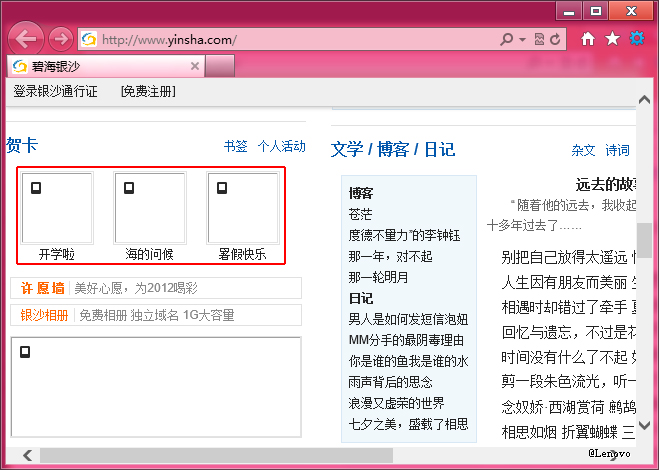
原因分析:
一般情况下,浏览器无法显示图片,除了浏览器的高级选项可以控制之外,其次还与网络的连接可靠性、稳定性和速度有一定的关系。
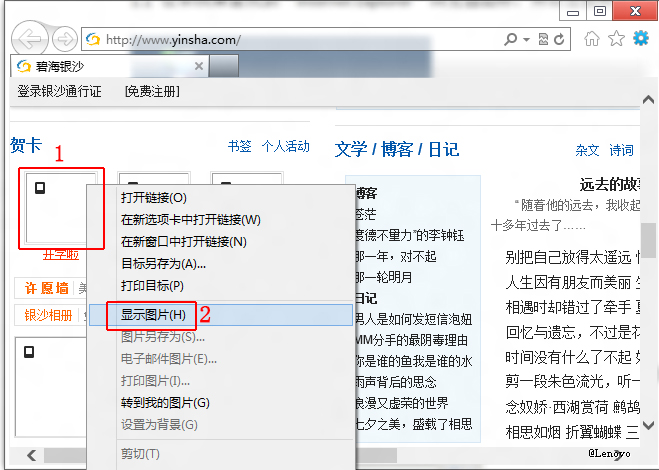
如果出现此类问题,可以尝试在图片显示区域点击鼠标右键,在菜单中选择“显示图片”,一般情况下可以处理某些情况下网络连接不稳定导致的问题。但如果所有网站都不行,则建议考虑浏览器是否有限制,具体可以参考操作指导进行。
解决方案:
一、右键选择“显示图片”
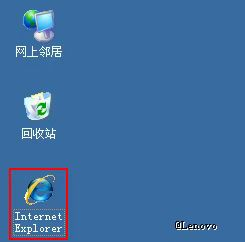
1、在系统桌面找到“Internet Explorer”浏览器图标,并双击鼠标左键。如下图所示:
2、在打开的浏览器界面,访问所需打开的网站,在图片未显示区域点击鼠标右键,在弹出菜单中选择“显示图片(H)”。如下图所示:
3、如果网络顺畅条件下,且网站本身不存在问题,即可正常显示图片。
二、调整浏览器的高级设置
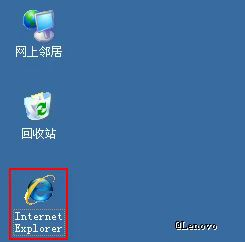
1、在系统桌面找到“Internet Explorer”浏览器图标,并双击鼠标左键。如下图所示:
2、在打开的浏览器界面,点击右上角的配置按钮,然后再弹出菜单中的“Internet 选项(O)”。如下图所示:

提醒:也可以按键盘“Alt”键,然后选择“工具”菜单栏下的“Internet 选项(O)”。
3、在弹出的 Internet 选项窗口,点击“高级”选项卡,在设置列表中找到并勾选“显示图片”,最后点击“确定”按钮。如下图所示:
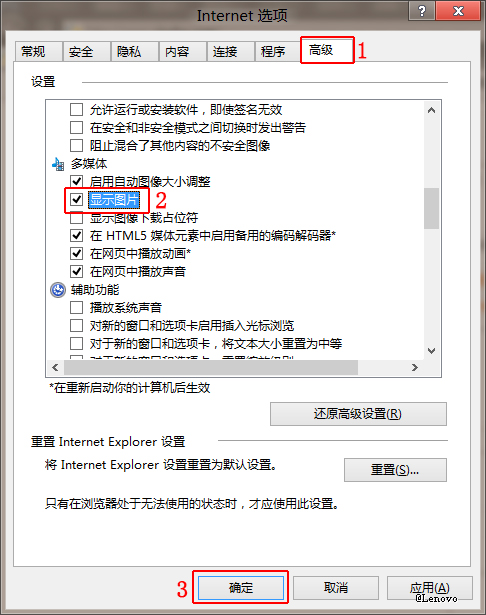
4、设置完毕后,在网络顺畅条件下,且网站本身不存在问题,即可正常显示图片。
三、改善网络使用环境
一般情况下,如果确认网站图片本身正常,建议改善网络的使用环境,确保网络连接顺畅、不掉线,才能正常获取网站的图片内容和其他信息。具体可以联系网络管理员、网络服务提供商进行协助调试。