操作步骤:
测试环境:Windows 7 SP1 旗舰版
1、打开控制面板,选择大图标模式显示,点击“BitLocker 驱动器加密”;

2、选中启用加密的分区(如D盘),如果分区是已经解锁的情况(灰色锁),点击“关闭BitLocker”;

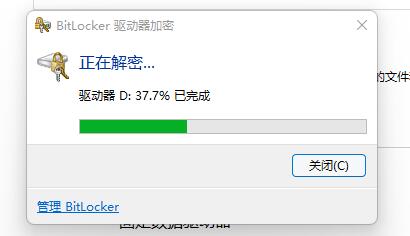
3、点击“解密驱动器”,将会提示解密进度,直到完成退出。


4、如果是锁定状态(金色锁),需要先解锁,点击“解锁驱动器”;

5、输入解锁密码,点击“解锁”;

6、如果密码忘记了,可以点击“我忘记了密码”,“键入恢复密钥”,然后找到设置加密时保存的BitLocker 恢复密钥文本文件 ,打开复制粘贴BitLocker 恢复密钥。


7、解锁后就可以点击“管理BitLocker”,对此分区更改密码或解锁方法。也可以返回上级菜单解密此分区。


测试环境:Windows 10 专业版
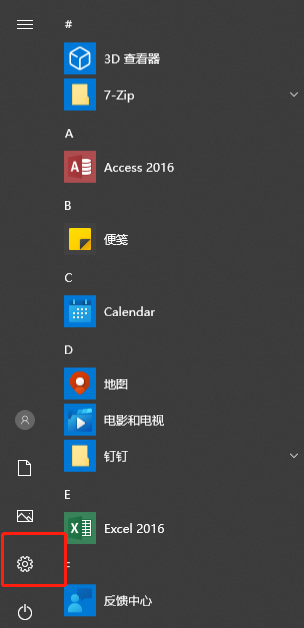
1、打开开始菜单,点击设置;
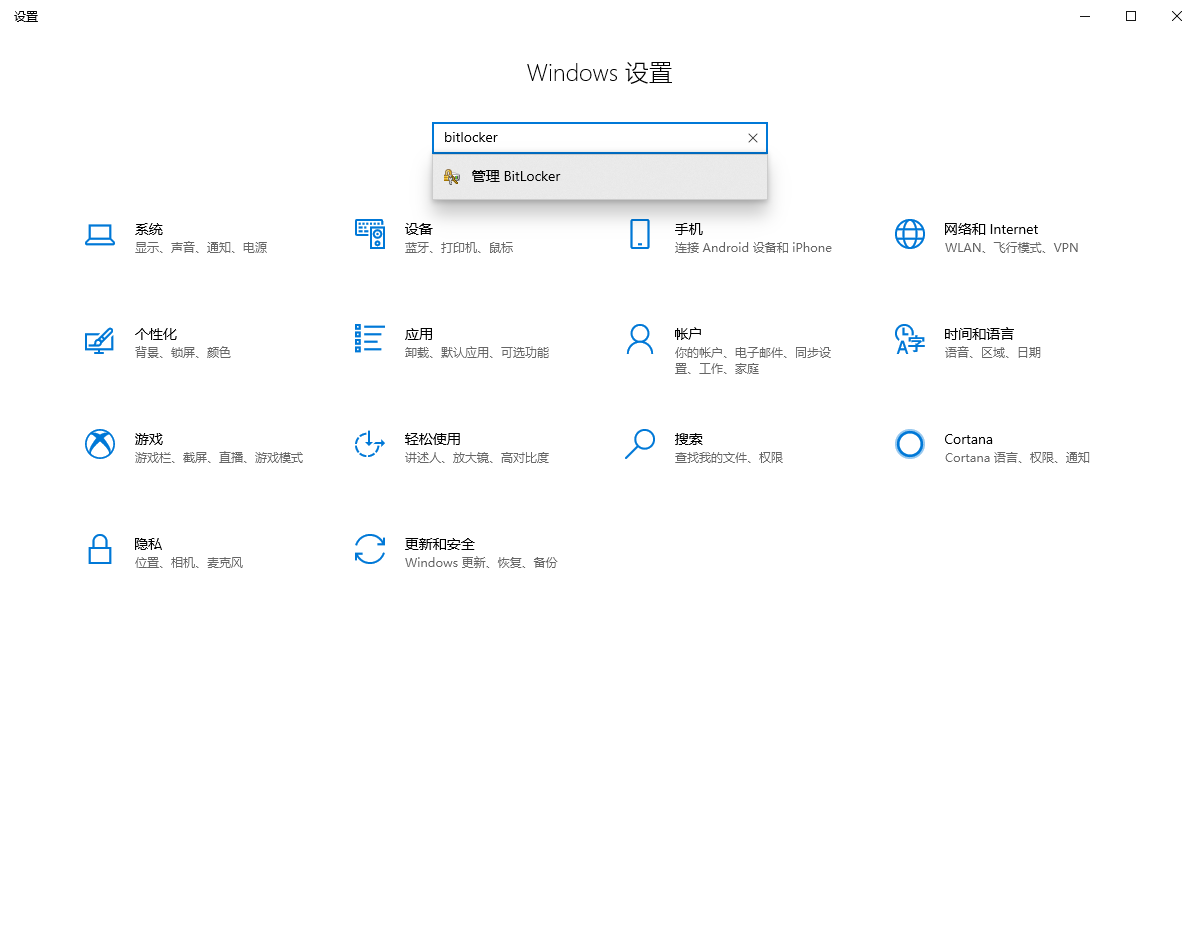
2、在搜索框内输入Bitlocker,点击管理Bitlocker;
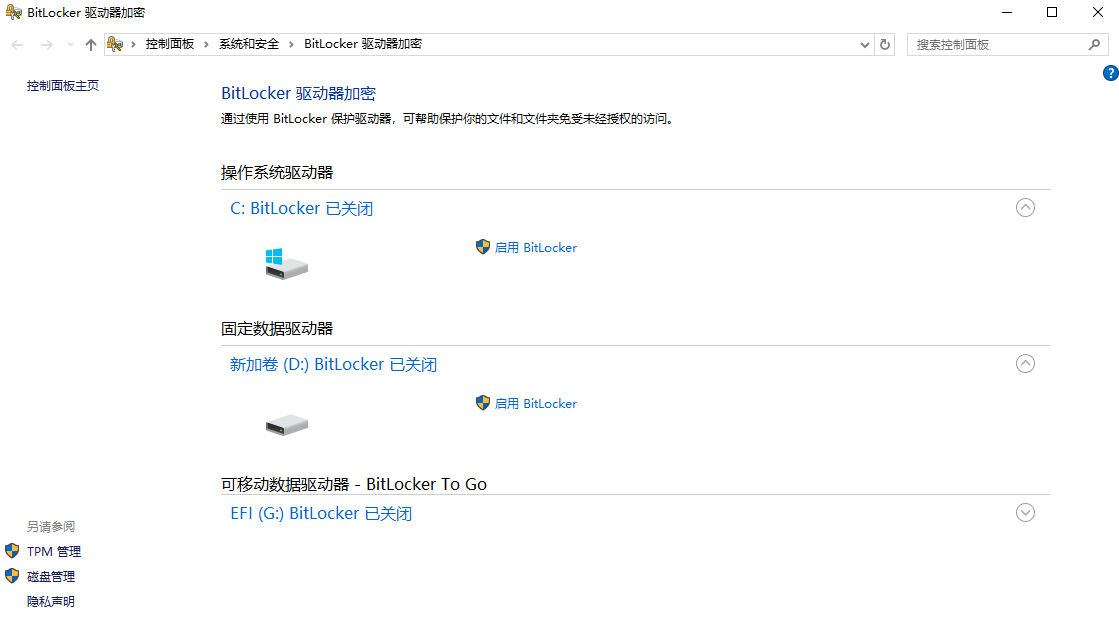
3、根据需求选择关闭或启用Bitlocker;
测试环境:Windows 11
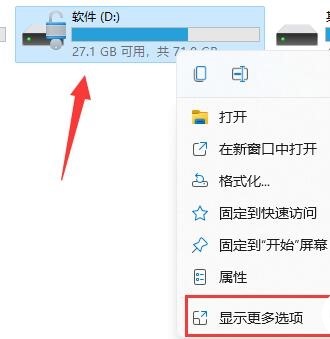
1、打开此电脑,找到并选中,被加密的磁盘,在打开的菜单项中,选择显示更多选项;
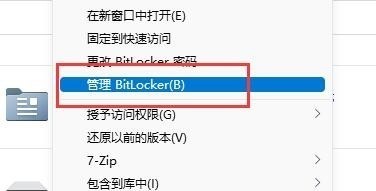
2、在显示更多选项中,选择管理 Bitlocker(B);
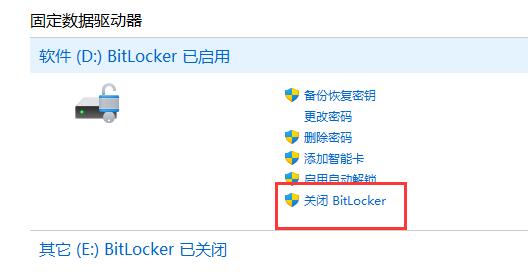
3、在打开的窗口中,点击关闭 Bitlocker;
4、弹出的Bitlocker 驱动器加密窗口,点击关闭 Bitlocker;
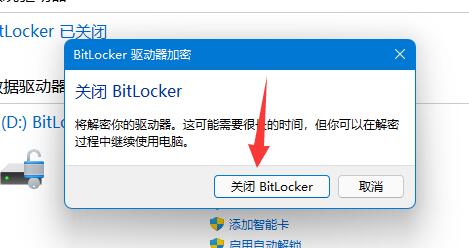
5、等解密进度条走完,就可以解除Win11硬盘加密了;