欢迎来到【联想商用大客户】网站
网站功能介绍:
① 专业的在线咨询,7*24H专属智慧客服;
② 线上服务支持;
③ 自助查询功能;
④ 常见问题诊断;
⑤ 个人中心信息维护;
⑥ 线上课程和商用服务业务;
⑦ 服务站查询和服务政策查询入口;
⑧ 意见反馈;
接下来,请您用几分钟的时间,快速了解【联想商用大客户】网站的正确打开方式!
注册/登录联想商用服务账号
如果您想获取完整的网站服务,需要先进行登录或注册。
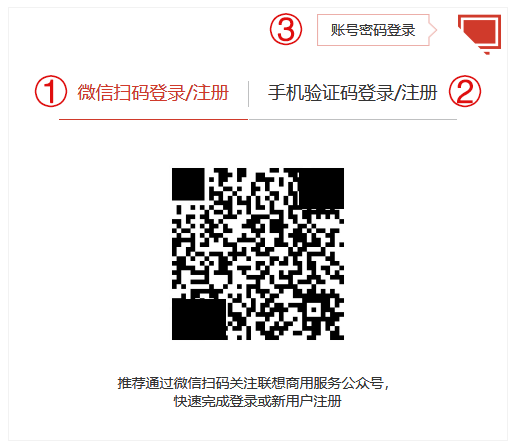
您可以在以下3种方式中任选一种:
① 微信扫码登录/注册(推荐);
② 手机验证码登录/注册;
③ 账号密码登录。
我们推荐通过微信扫码方式登录或注册,更快更便捷。为了给您提供更便捷的服务体验请完善您的个人信息。
在线咨询
我们提供7*24H的专属小翼智慧客服咨询和专业的在线工程师咨询。
点击菜单栏的【在线服务支持】→【在线咨询服务】,或者页面图标【专家在线服务】进入服务咨询选择页面。
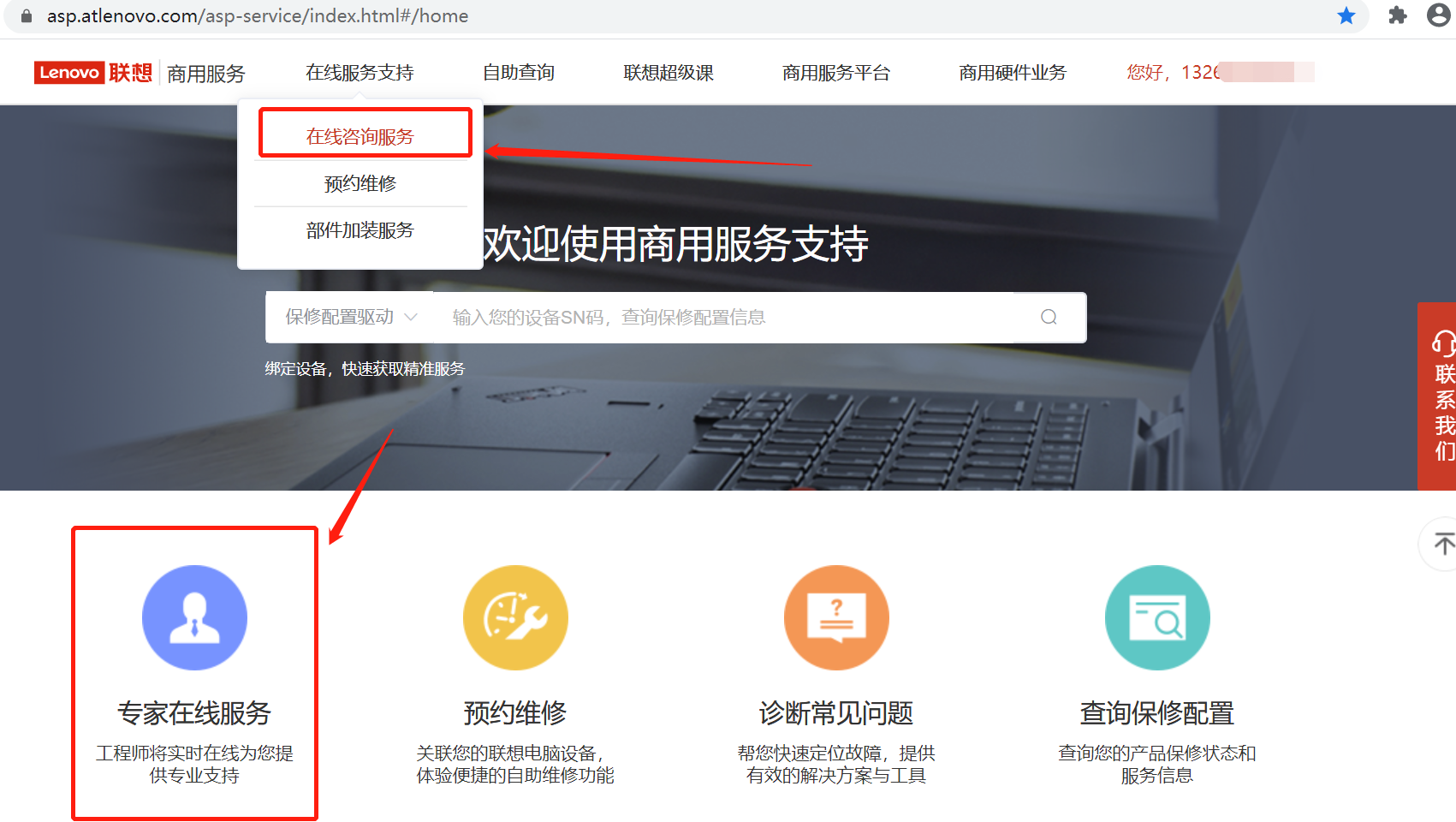
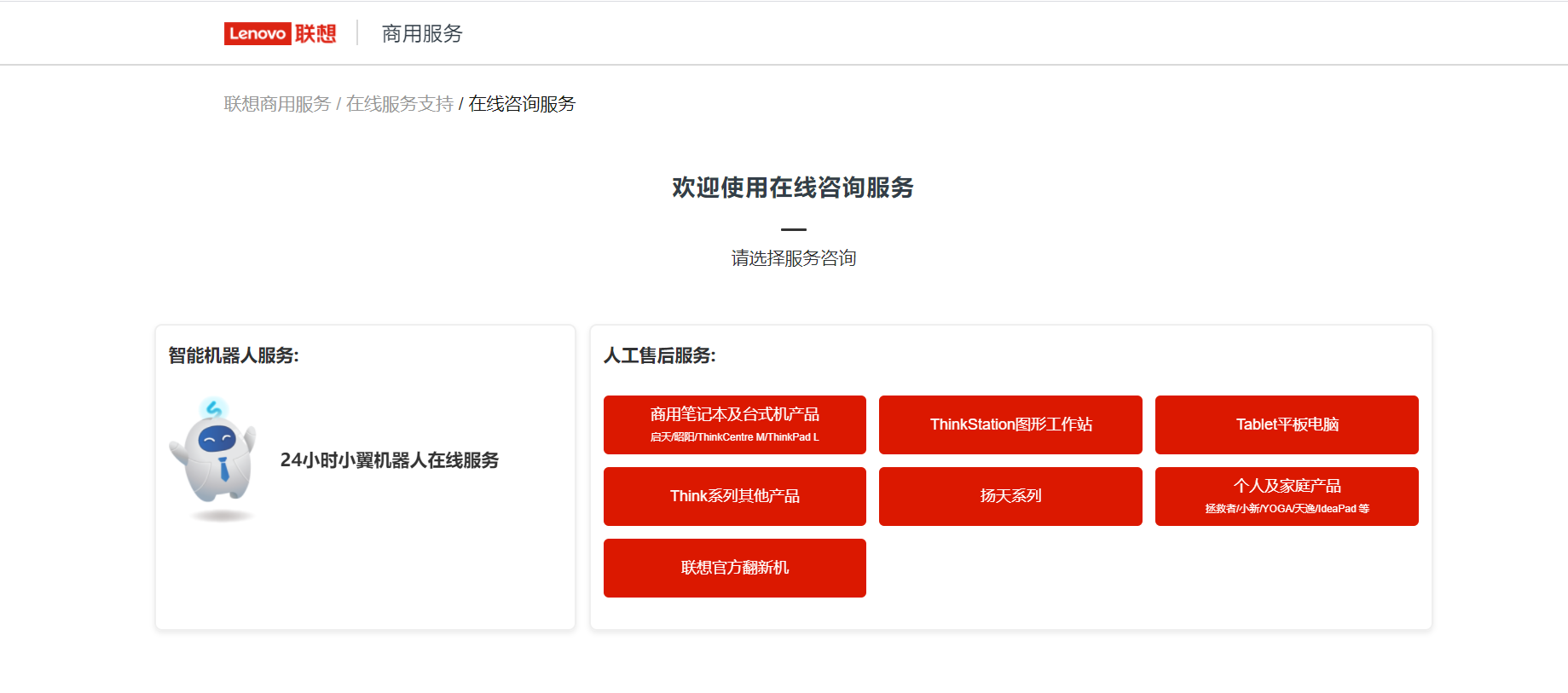
您可以选择小翼机器人24小时在线服务,或者选择设备相应队列进行人工咨询,工程师在线时间为每天 9:00-21:00,其中ThinkStation图形工作站和Tablet平板队列工程师在线时间为每天9:00-18:00。
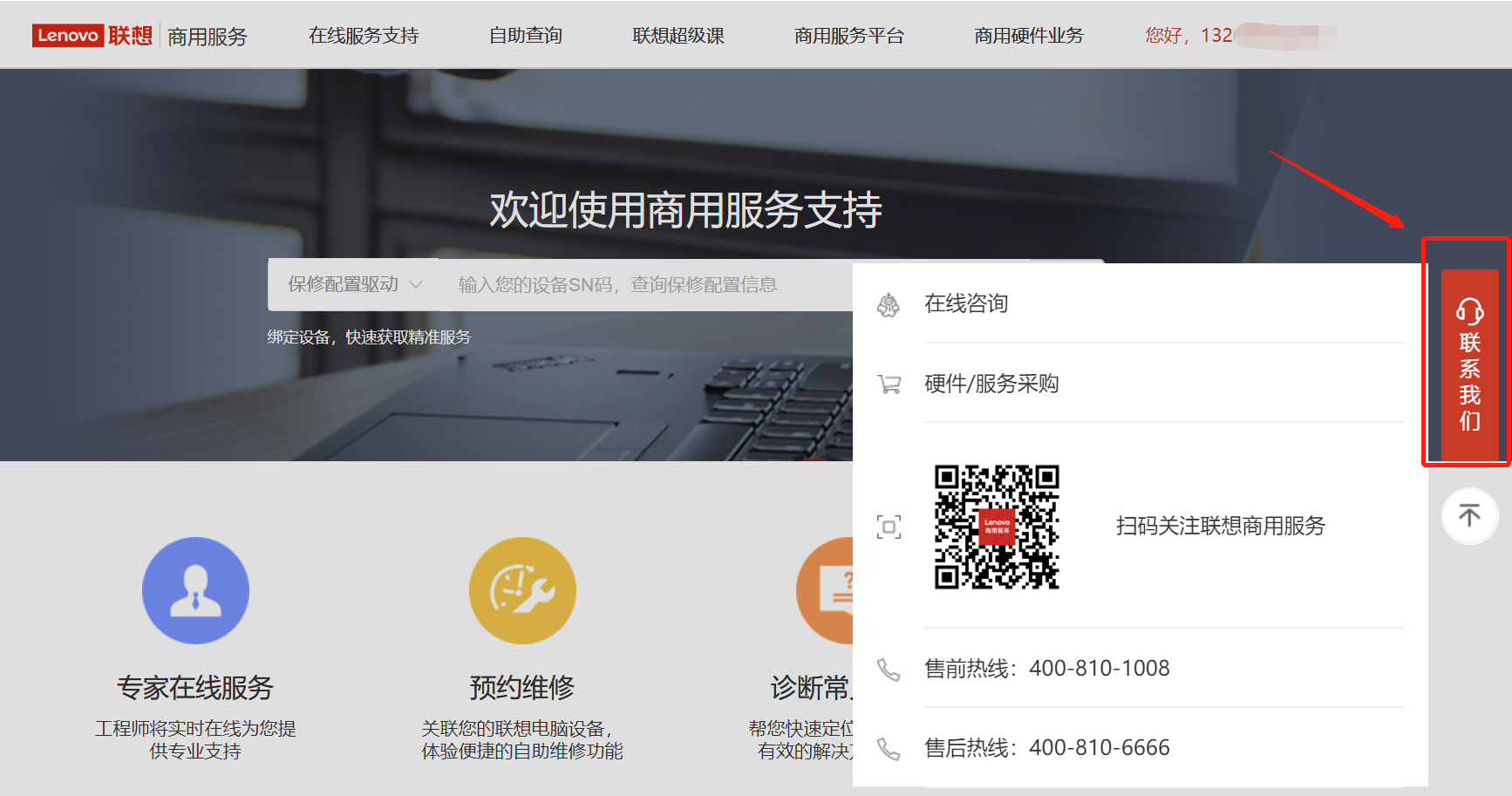
您也可以通过“联系我们”获取更多的帮助,例如进行采购或电话咨询相关信息。
在线咨询优势:
1.接入速度快
2.可以发送图片,辅助说明电脑问题
3.解决问题快,需要的软件、驱动直接发送。
自助预约维修
自助预约维修支持您简单三步完成维修预约单的提交。
第一步:进入功能
直接点击网站页面的【预约维修】,或者点击网站上方菜单栏的【在线服务支持】→【预约维修】;
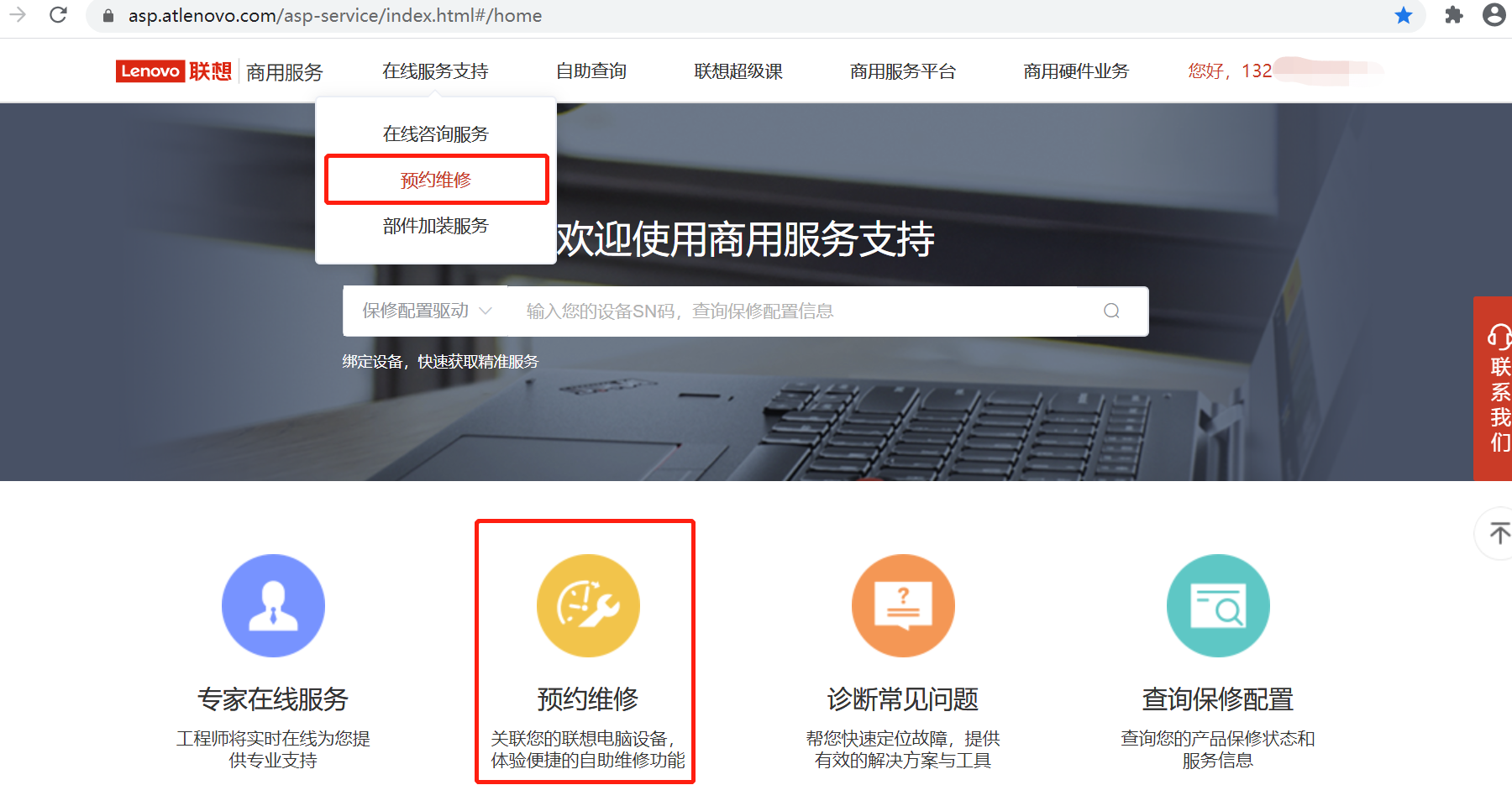
第二步:选择设备
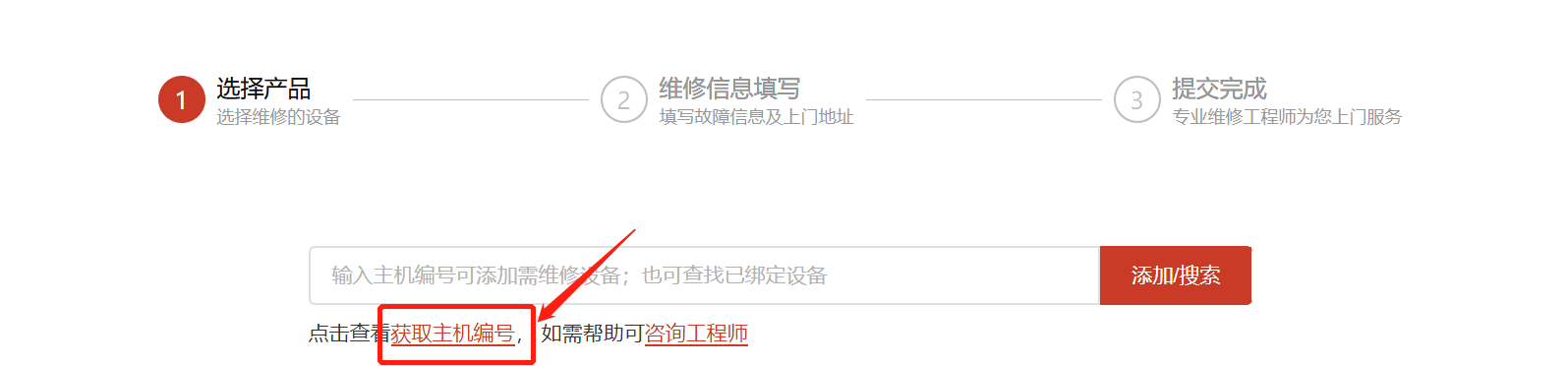
选择需要报修的设备,我们有3种方式支持您便捷选择待报修设备。
方式1:手动输入主机编号/SN,搜索已有设备或添加新设备。点击链接即可获取查看主机编号方法。

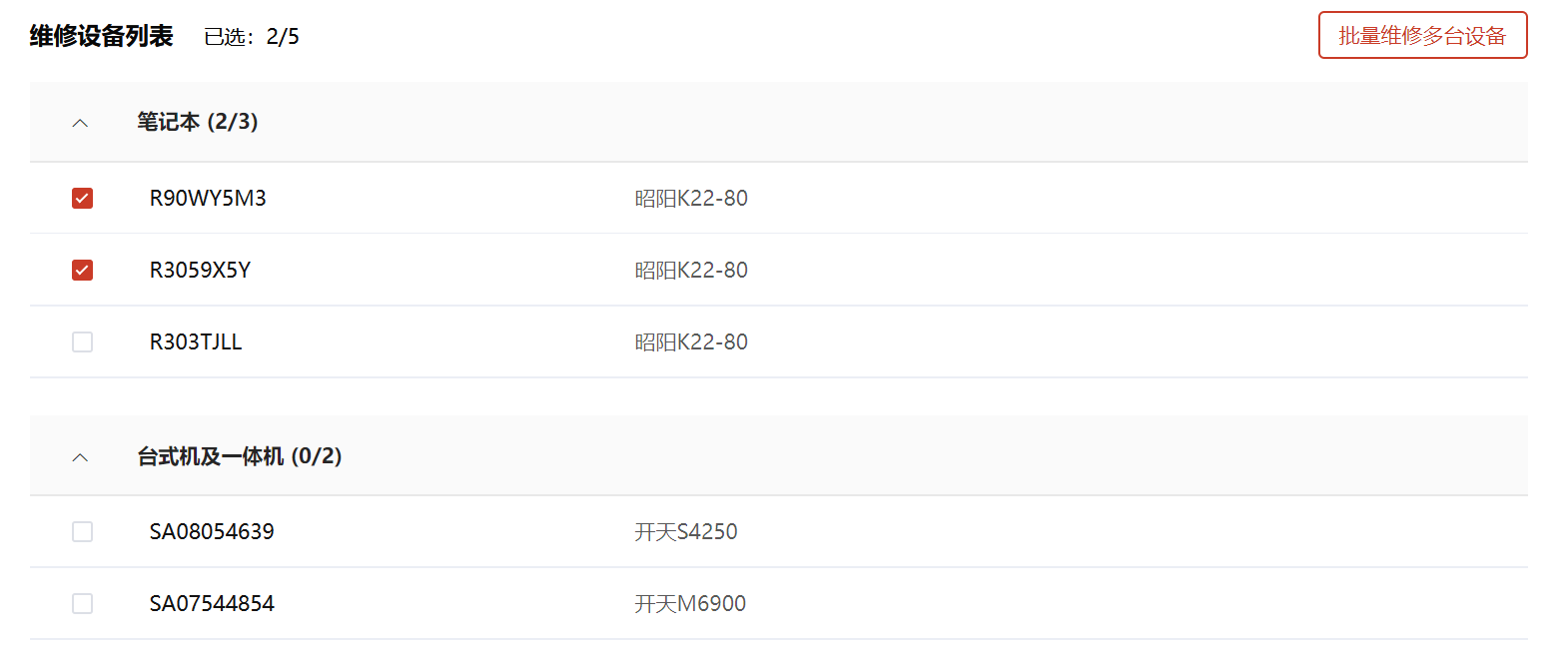
方式2:从维修设备列表中勾选。
如果您之前曾经绑定过该设备,也可以直接从维修设备列表中勾选。支持一次最多报修10台设备。如超过10台,请使用下方的“方式3”进行批量报修。
方式3:下载Excel模板批量维修
批量维修可支持一次维修50台设备。点击【批量维修多台设备】按钮(如下图)。
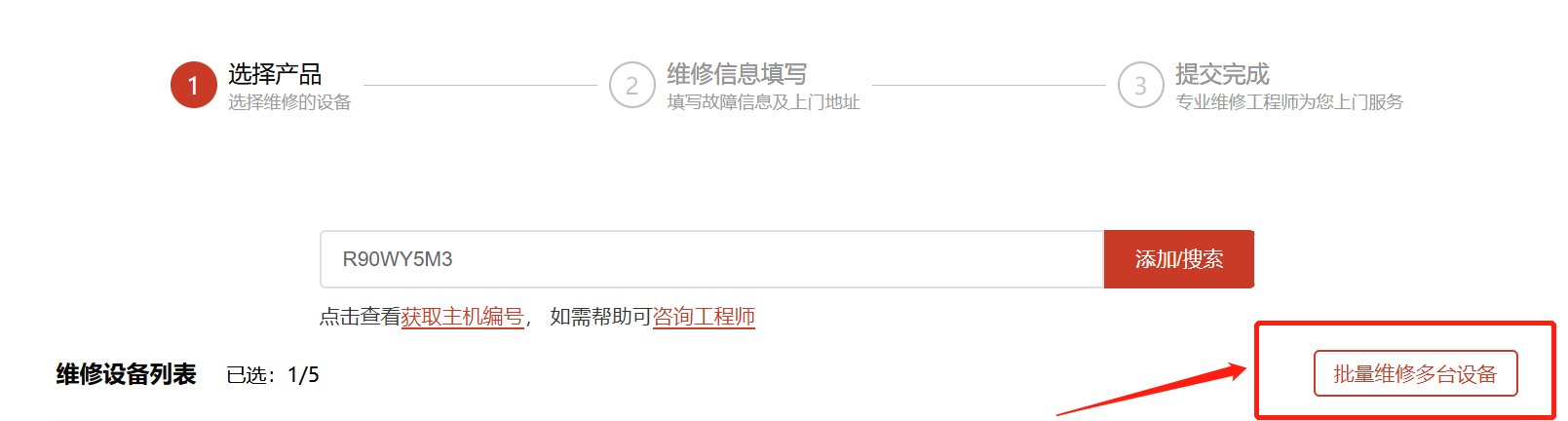
下载Excel模板表格,表头内容如下,按要求填写后上传即可。

在添加维修设备过程中,遇到任何问题,您都可以点击【咨询工程师】,寻求在线工程师的帮助(在线工程师工作时间:9:00—21:00)。
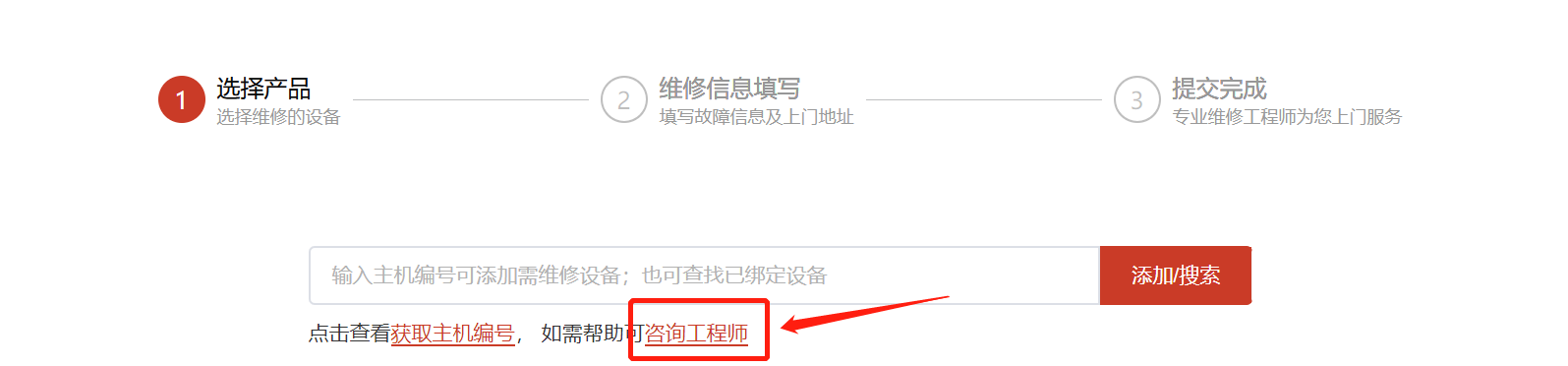
添加完待维修设备后,点击页面【下一步】。
第三步:填写维修信息
您需要完善维修服务的联系人相关信息和设备故障信息。
信息一:上门地址
您可以从已有地址中选择,也可以新增地址。
1、如选择【新增地址】,联系人、电话号码(同时支持手机和座机)、公司名称、所在地区和详细地址均为必填项。完善以上信息后,点击【保存】。
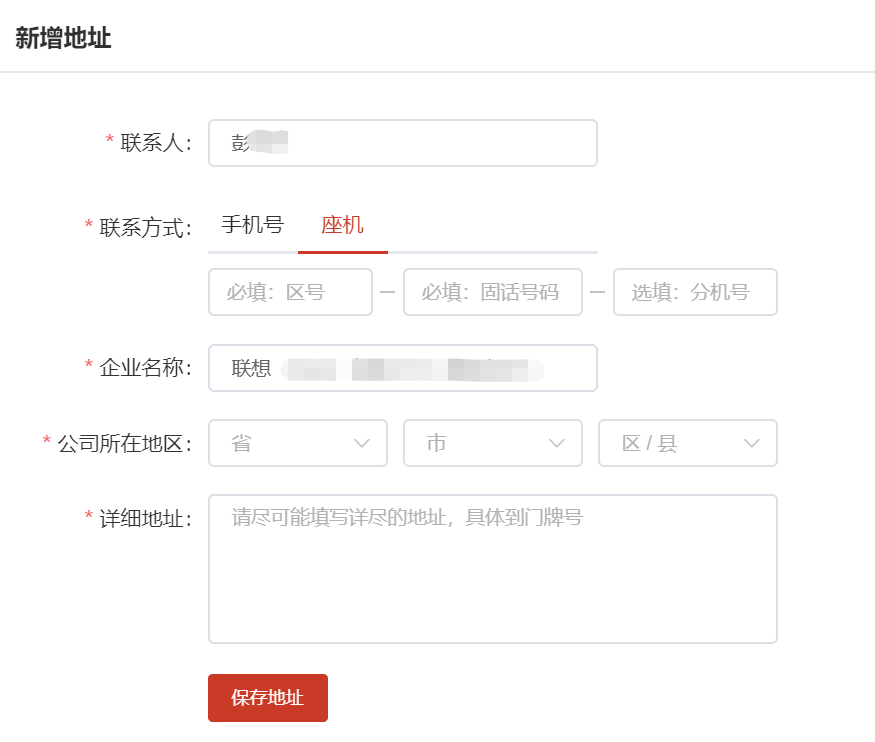
2. 对于已有地址,如果维修信息有变动,可以点击【编辑】按钮,进行修改。您可以同时维护多个联系人及其地址。

信息二:故障描述
选择【故障现象】按钮,可快速的选择常见故障现象(支持多选)。也可以填写故障说明或上传图片说明。
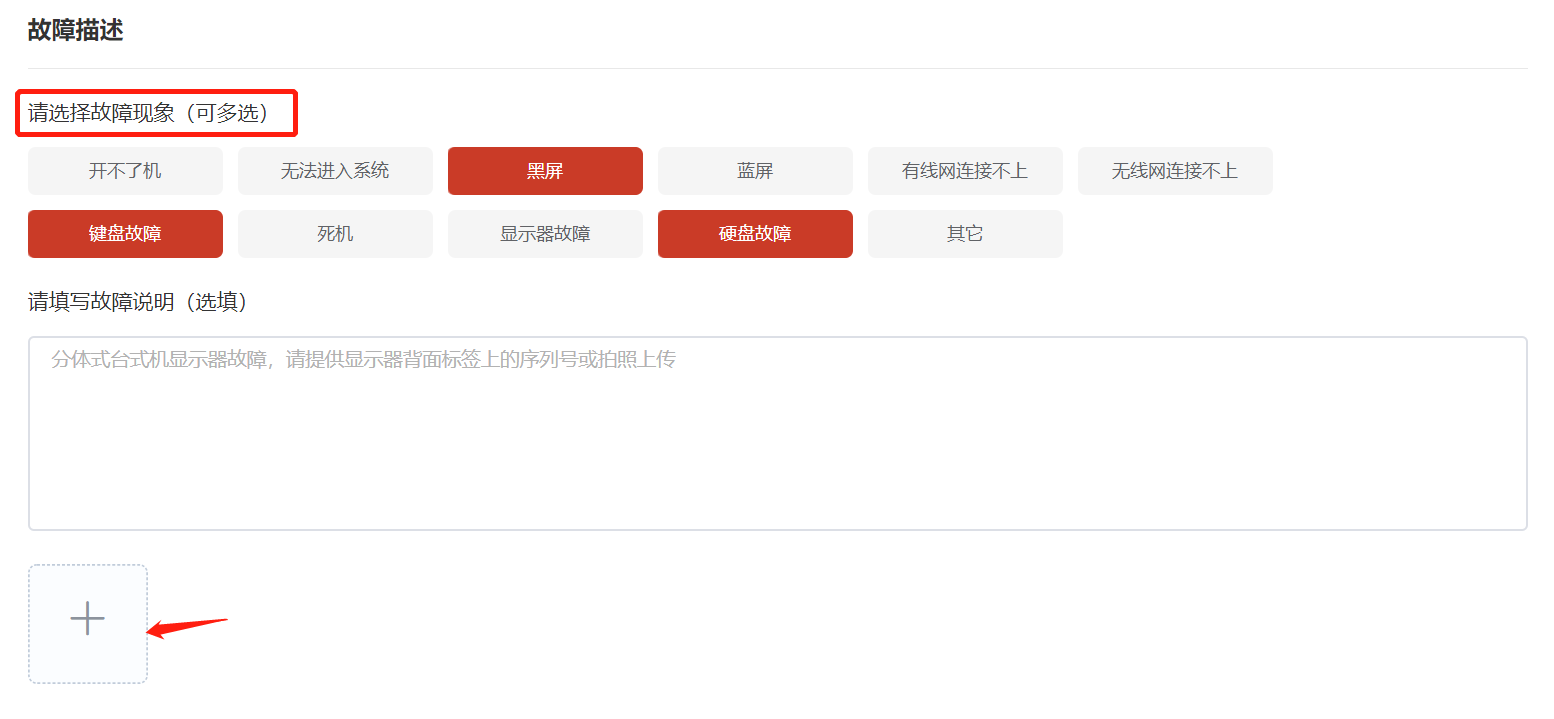
填写完后,点击【提交】。
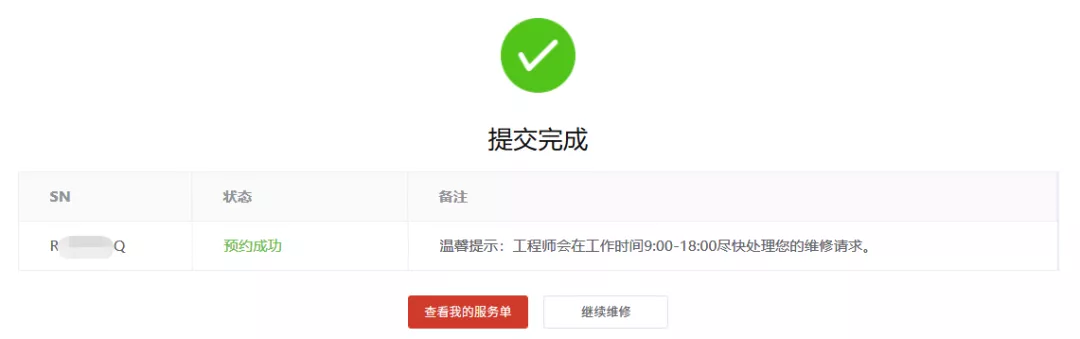
查看服务单进度
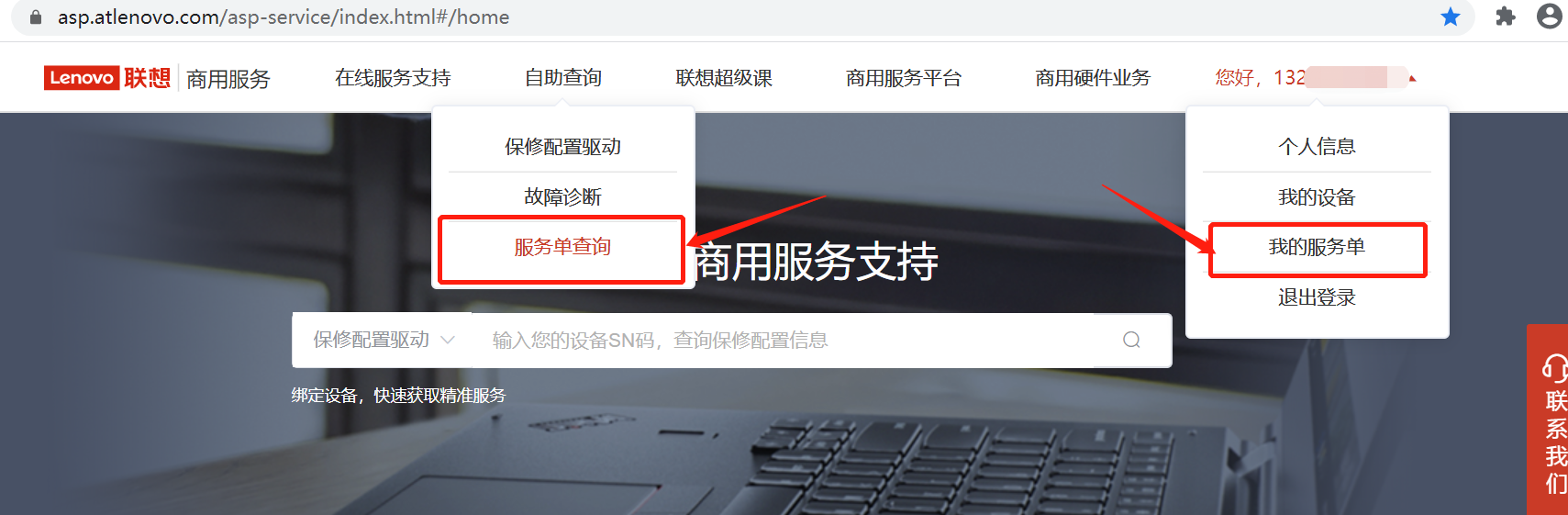
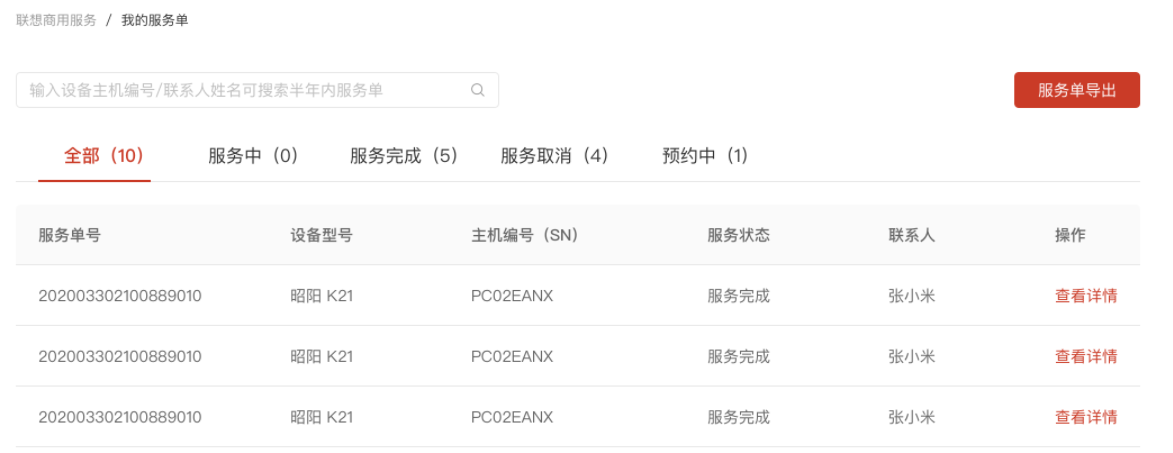
报修提交完成后您可以直接点击【查看我的服务单】,或者点击联想商用大客户网站菜单【自助查询】→【服务单查询】,也可在登录后的【个人信息】下,点击【我的服务单】进入查询。
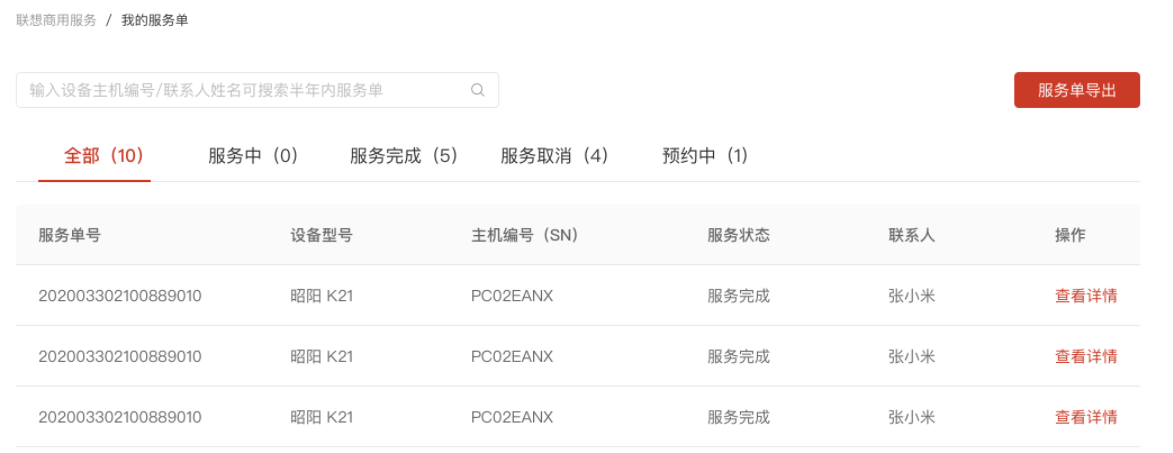
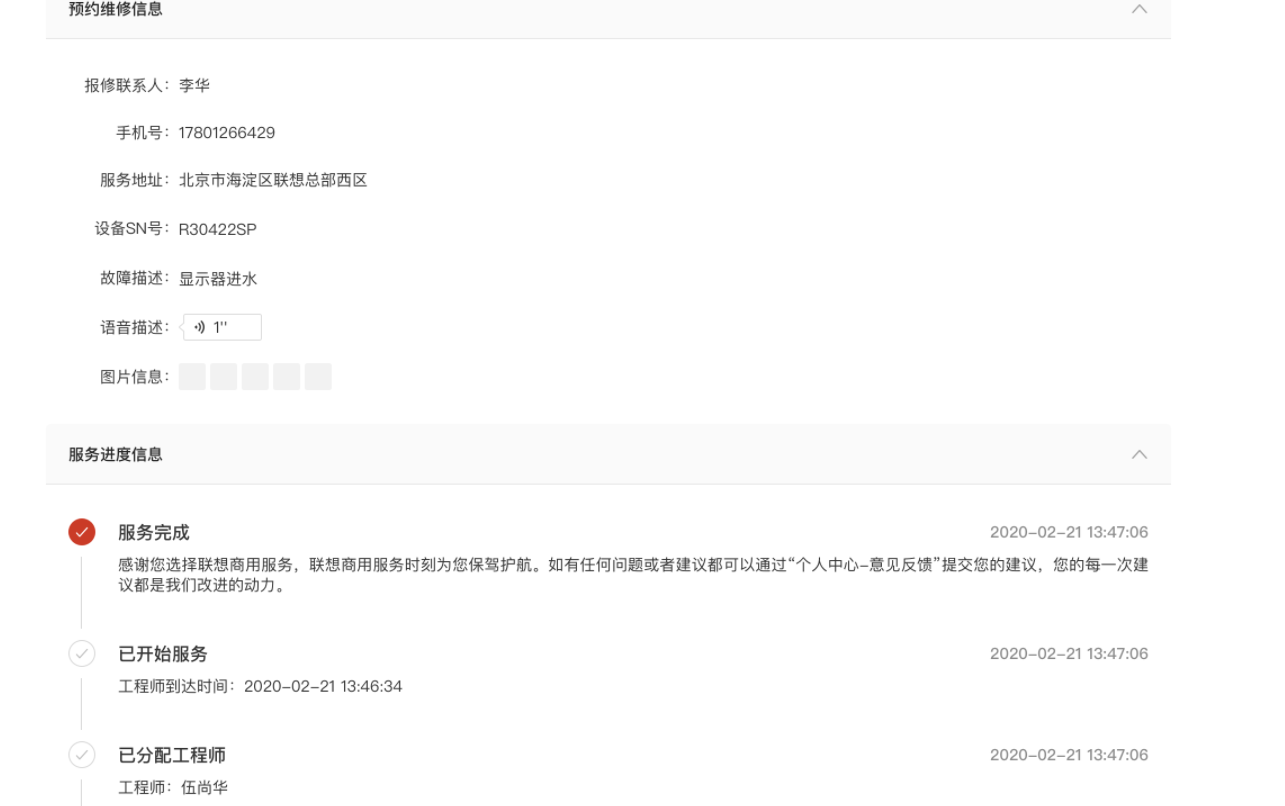
您可以在服务单详情中看到预约维修信息和服务进度信息。预约人信息,联系方式,服务单是否被接单,工程师是谁,什么时间上门,都一目了然。
自助查询保修配置驱动
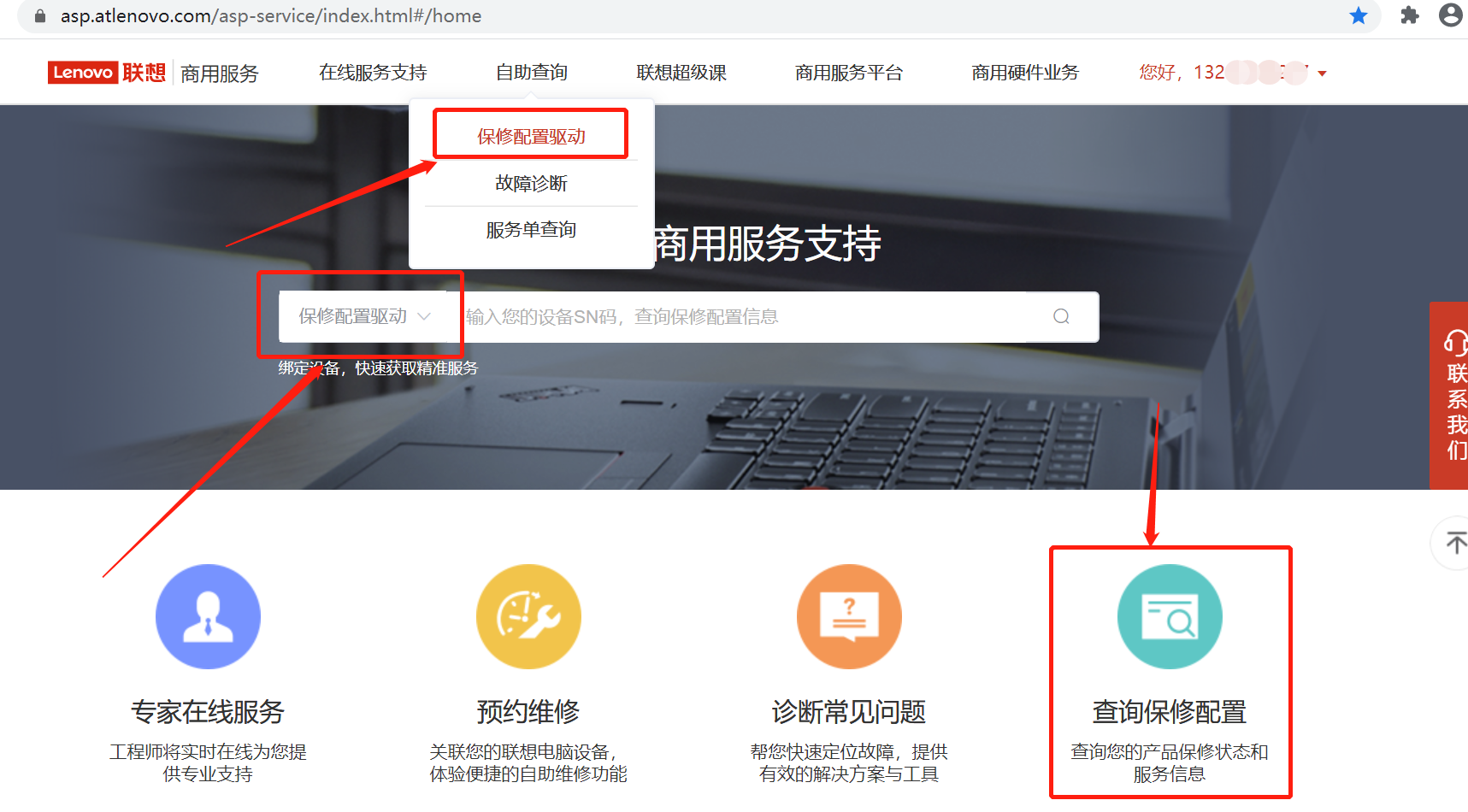
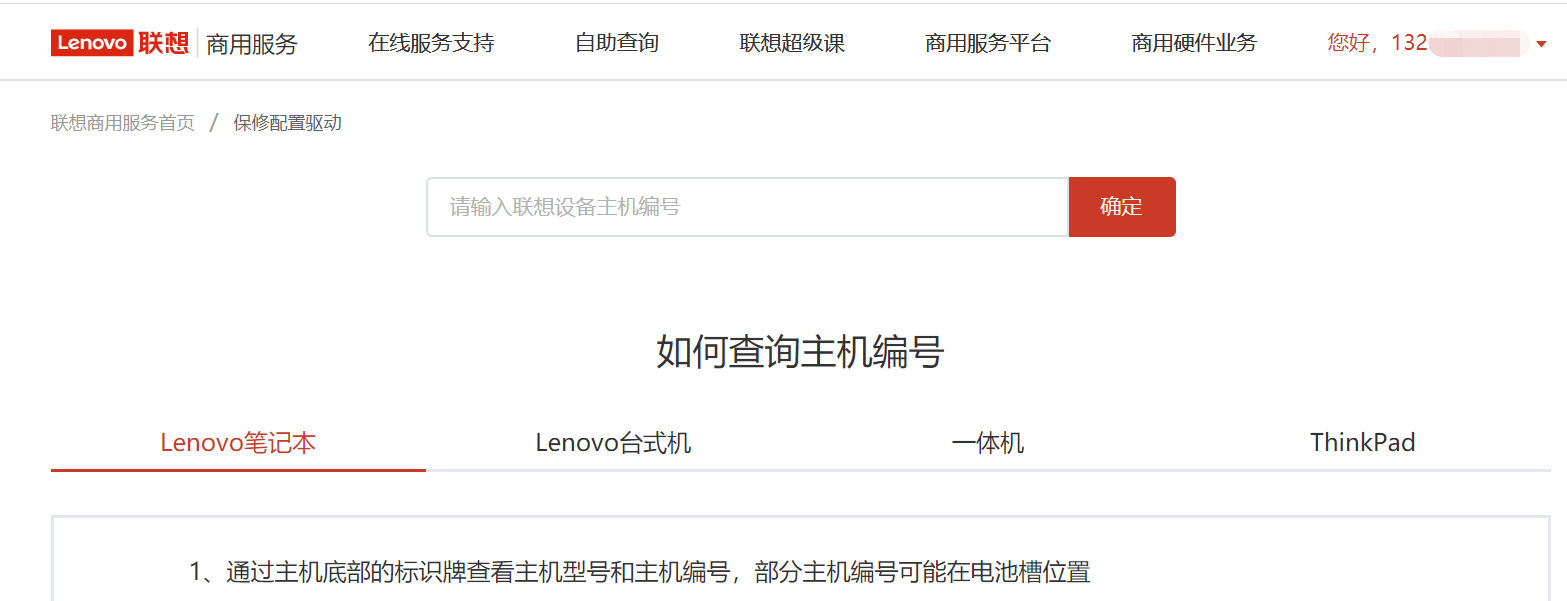
方式一:点击联想商用服务大客户网站菜单【自助查询】→【保修配置驱动】进入查询页面;
方式二:点击页面上查询保修配置,可进入查询页面;
方式三:首页搜索栏选择保修配置驱动;
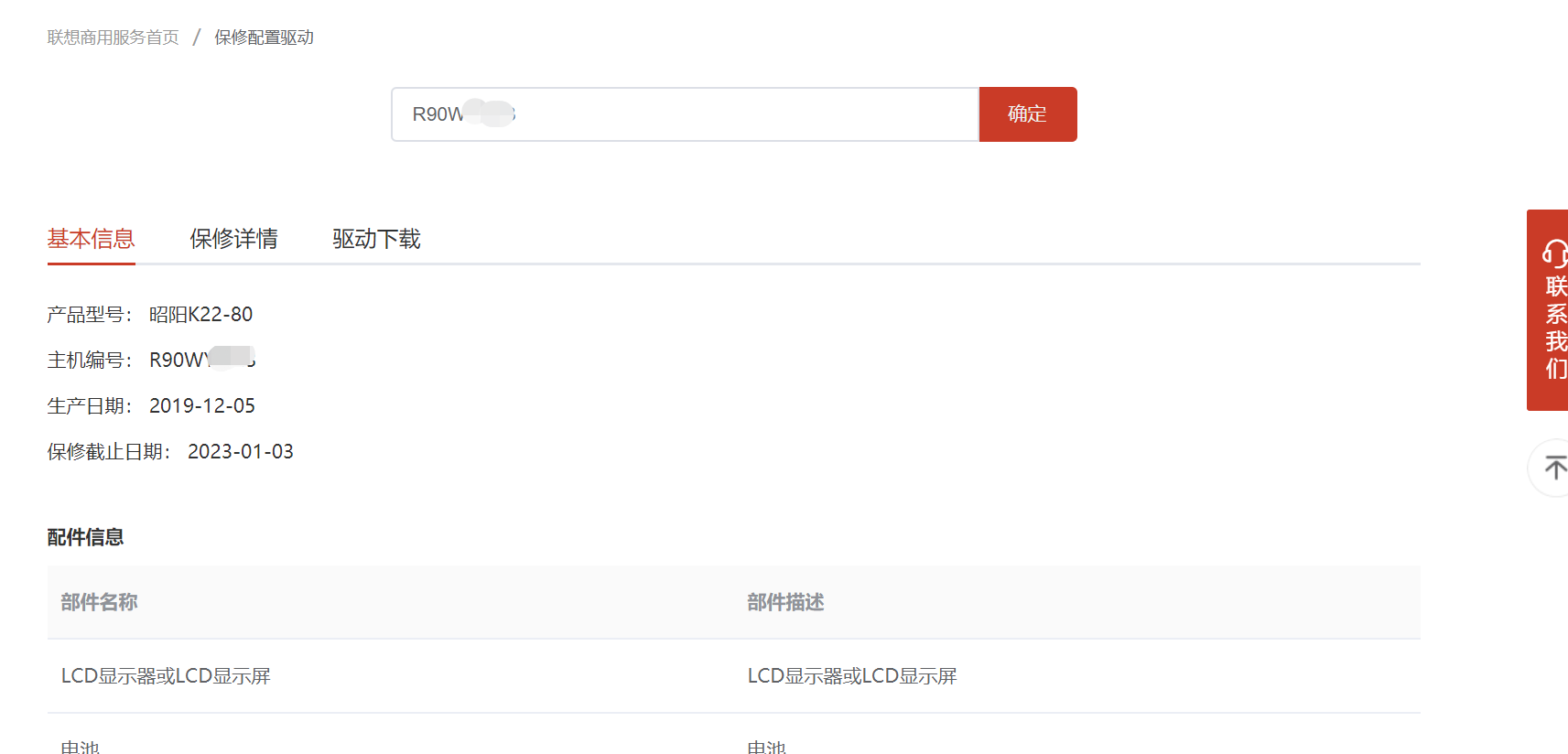
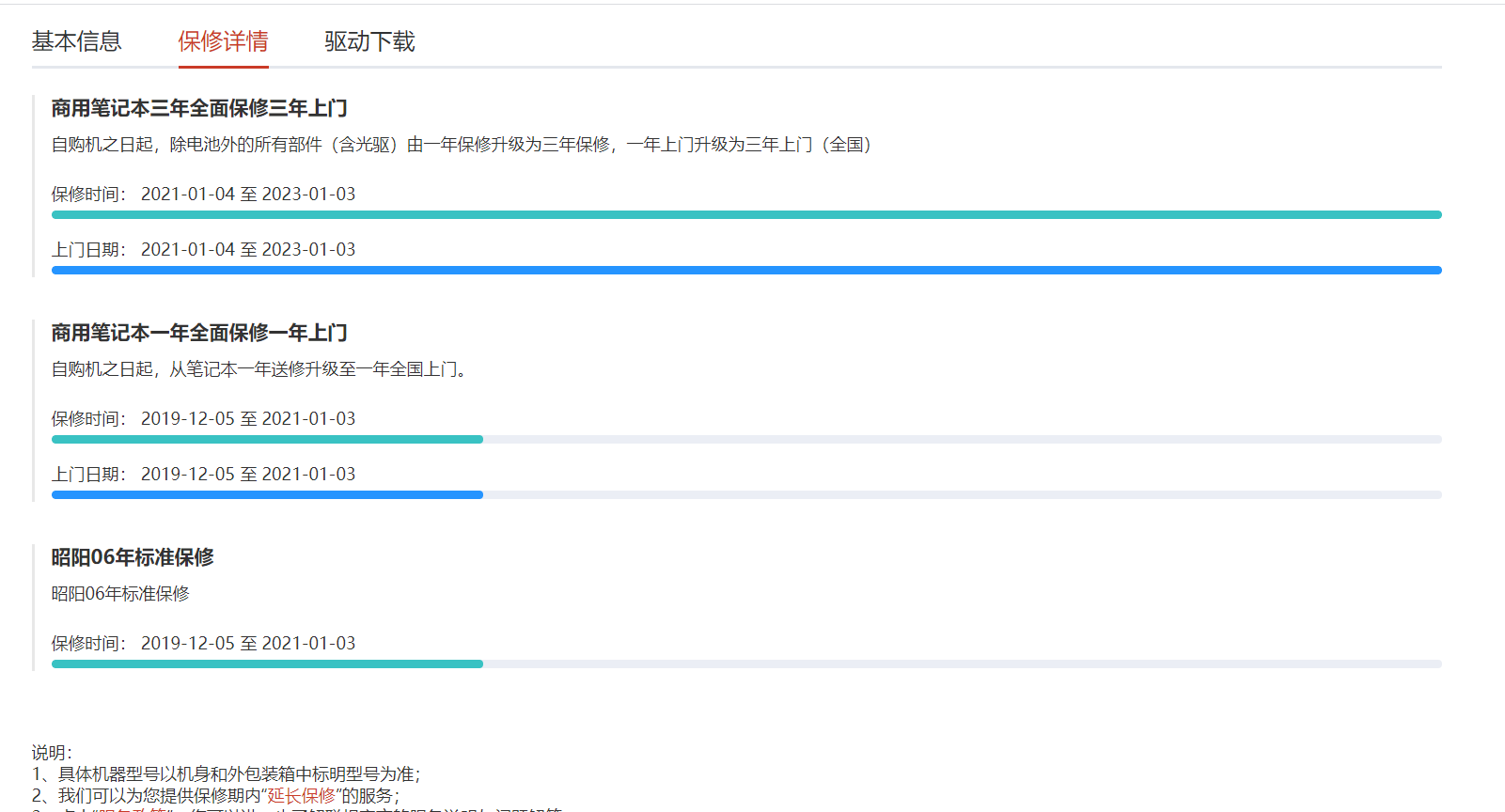
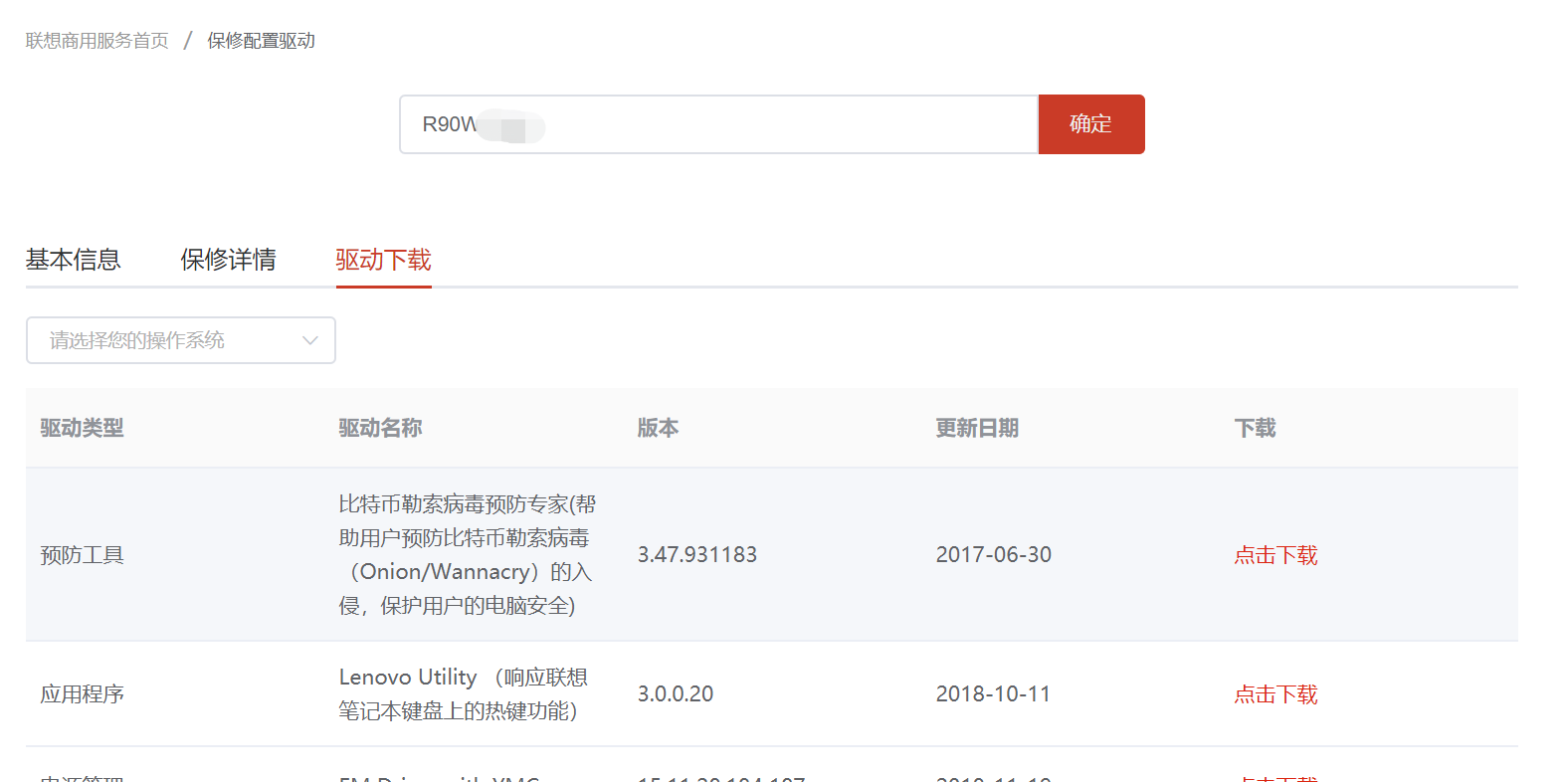
在相应位置输入设备SN号即可获得相应信息;
-
设备配置信息。
-
设备保修信息。
-
设备驱动下载。
自助问题诊断
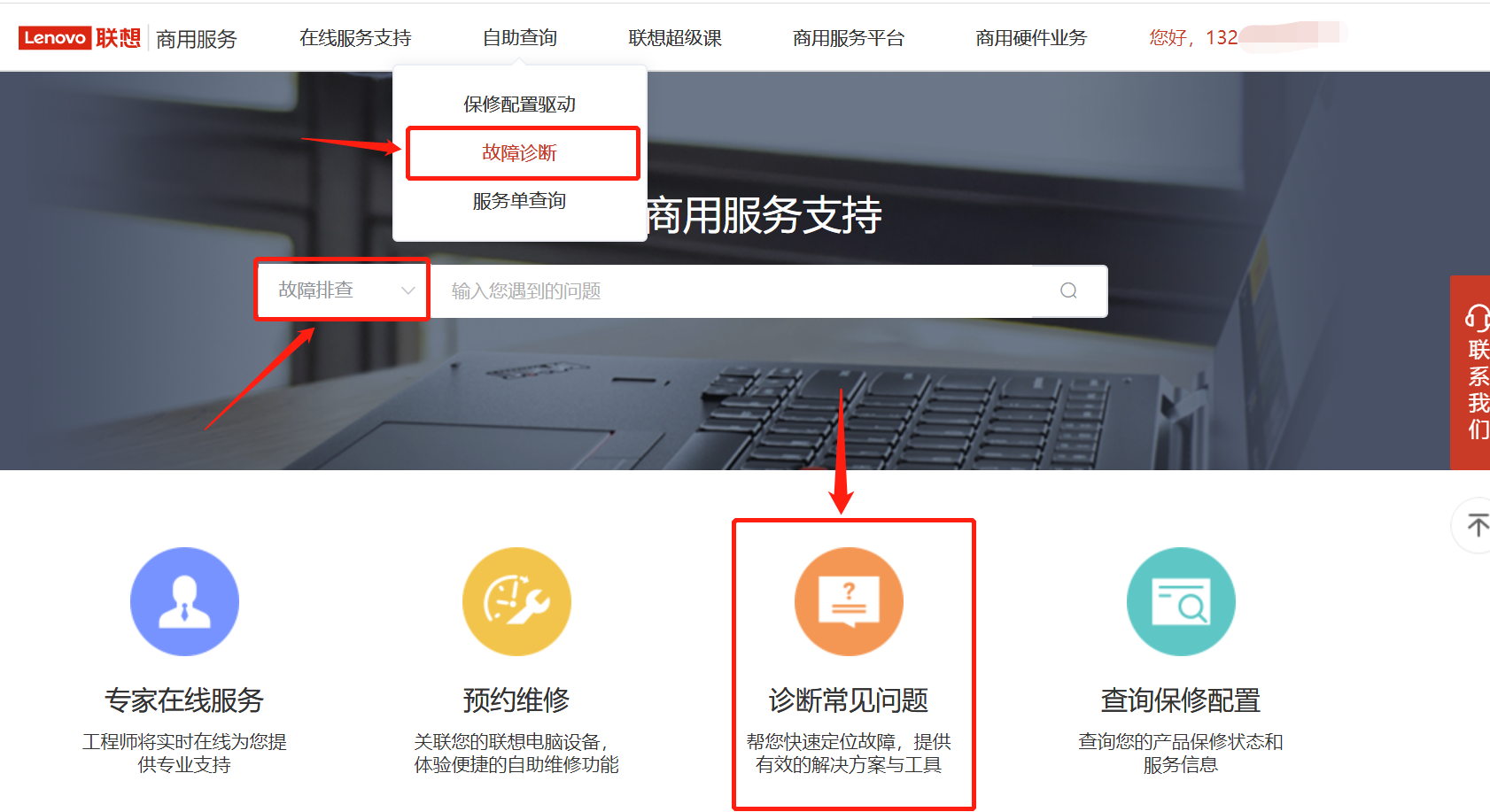
方式一:点击联想商用服务大客户网站菜单【自助查询】→【故障诊断】;
方式二:点击页面上【诊断常见问题】,进入问题诊断页面;
方式三:在首页搜索框选择【故障排查】;
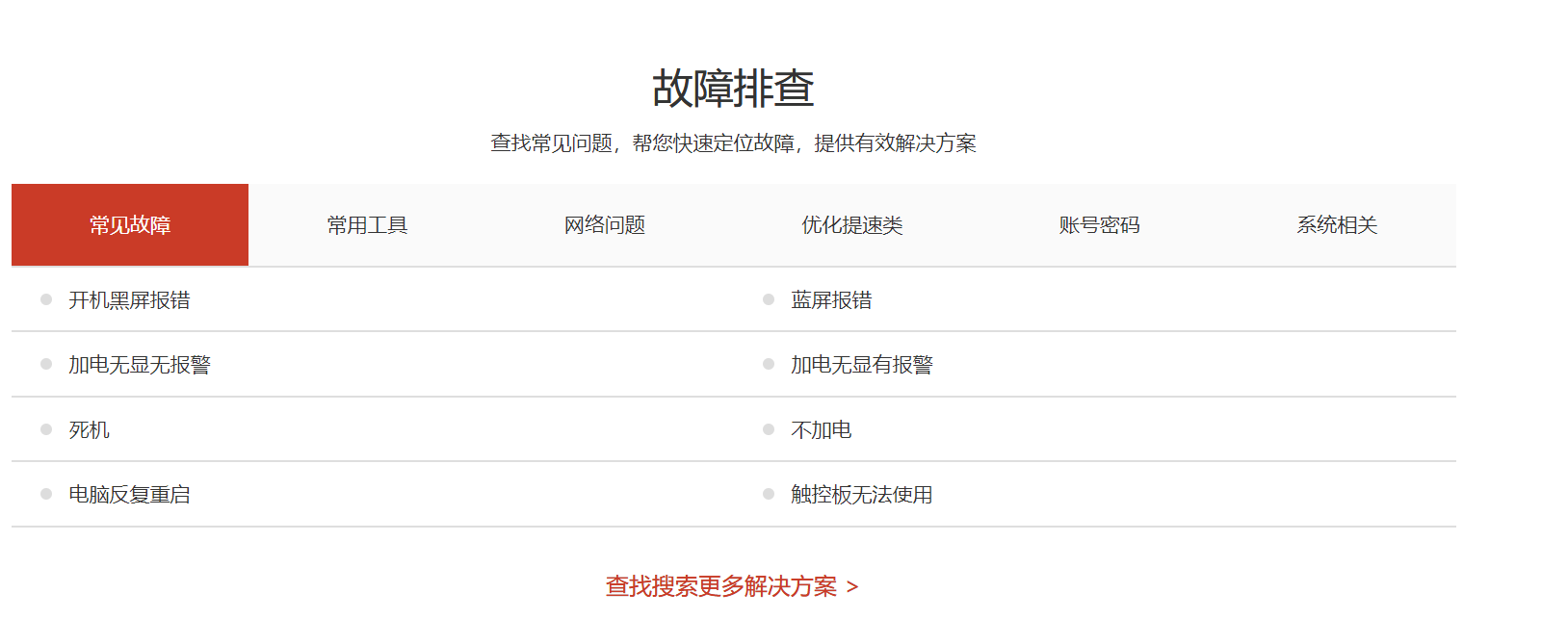
方式四:网站首页底部的“故障排查”快速入口;
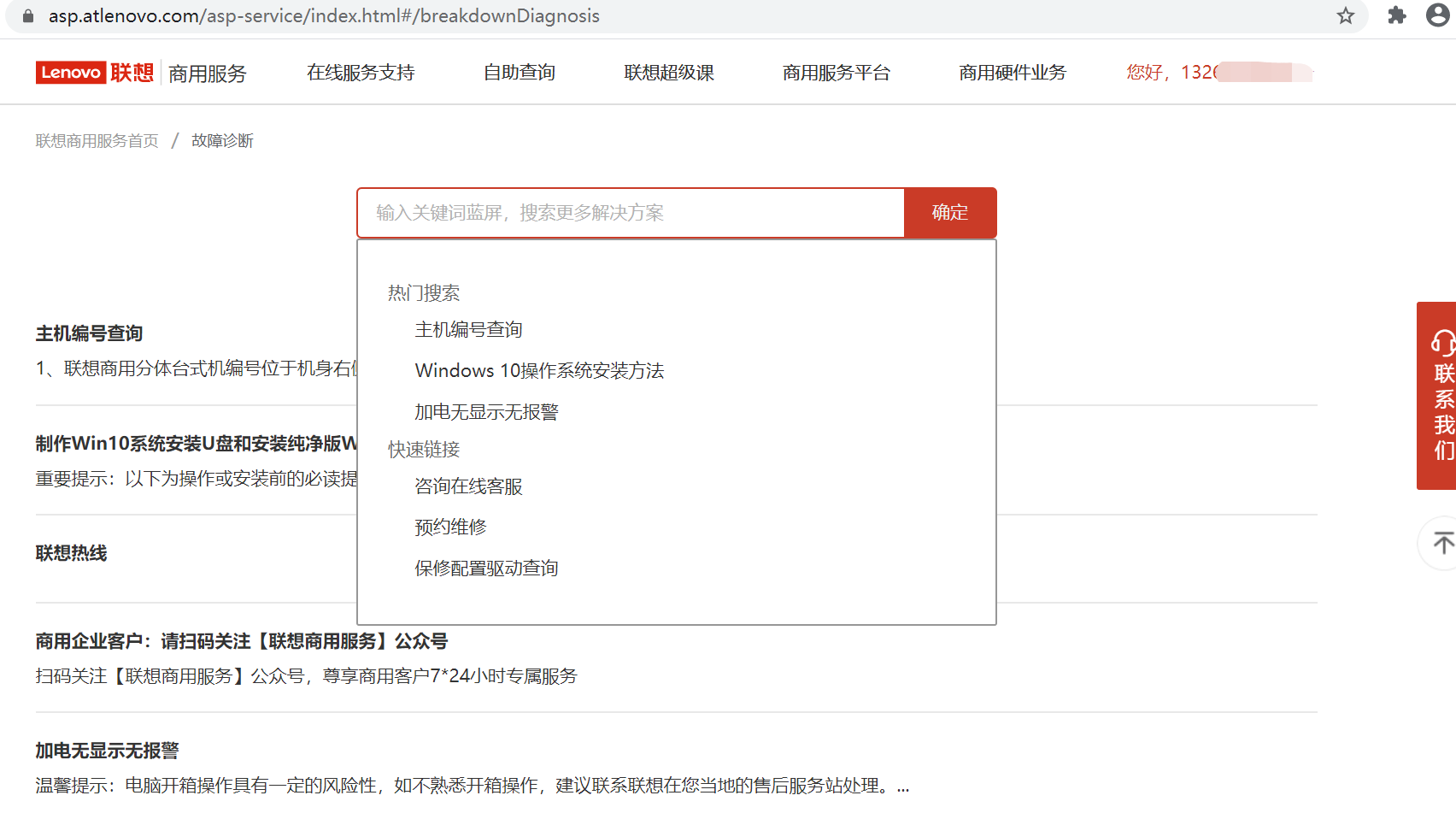
我们提供了一些常见问题的快捷入口,您也可以通过输入问题关键词进行搜索,获得常见问题的解决方案和软件工具。
个人中心管理
完成注册登录后,即可看到个人中心菜单,您可以在此处便捷管理您的个人信息,设备,服务单和账号状态。
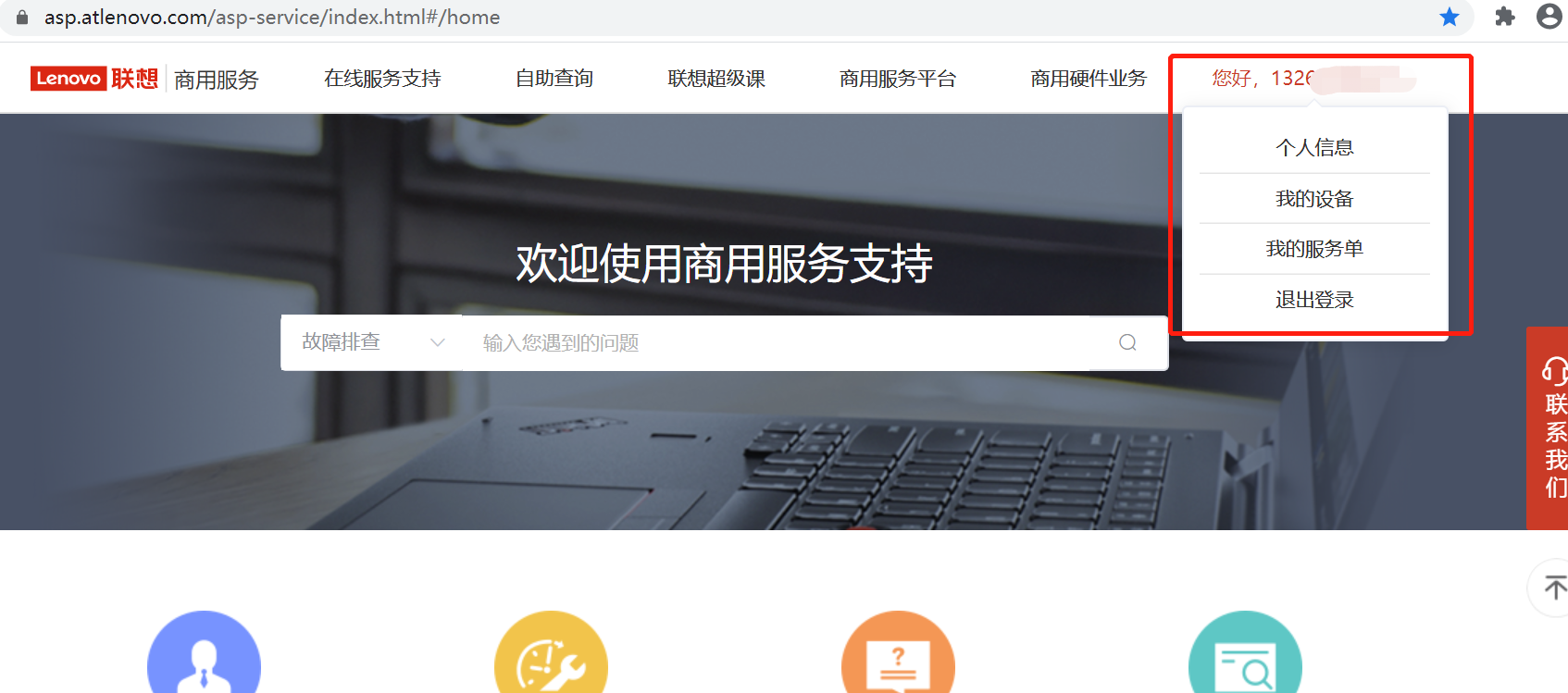
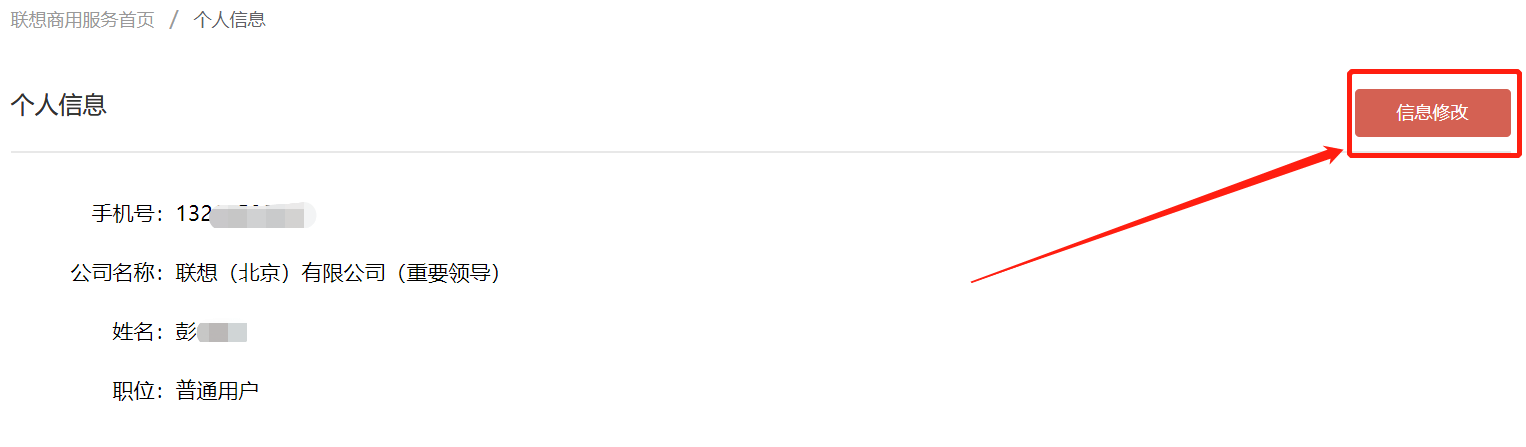
个人信息:您可以在此处查看您的个人认证信息,或者通过右上角【信息修改】进行个人信息的修改并点击保存。
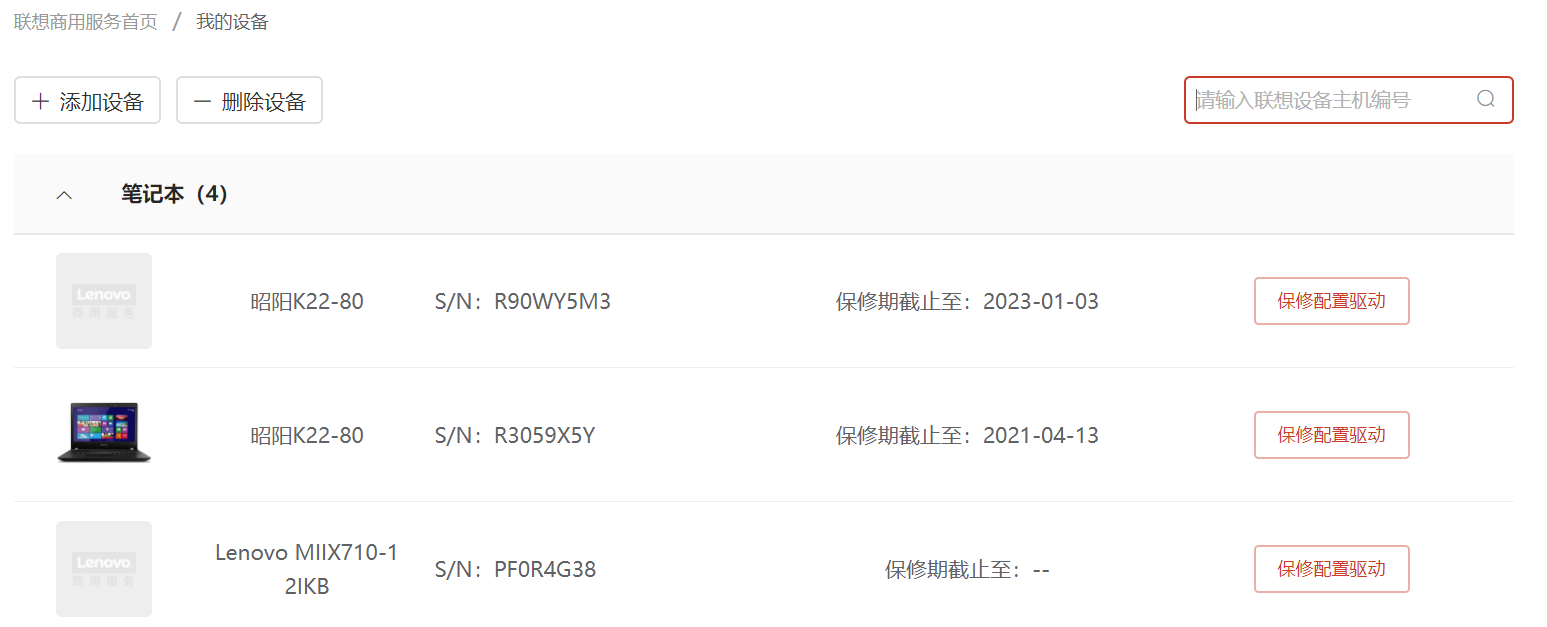
我的设备:可以通过【添加设备】按钮进入设备添加页面,也可通过【删除设备】按钮完成设备的单独或批量删除,在右上角输入设备主机编号即可快速搜索设备。
我的服务单:此处展示该账号下的报修服务单情况。
线上课程&商用服务业务
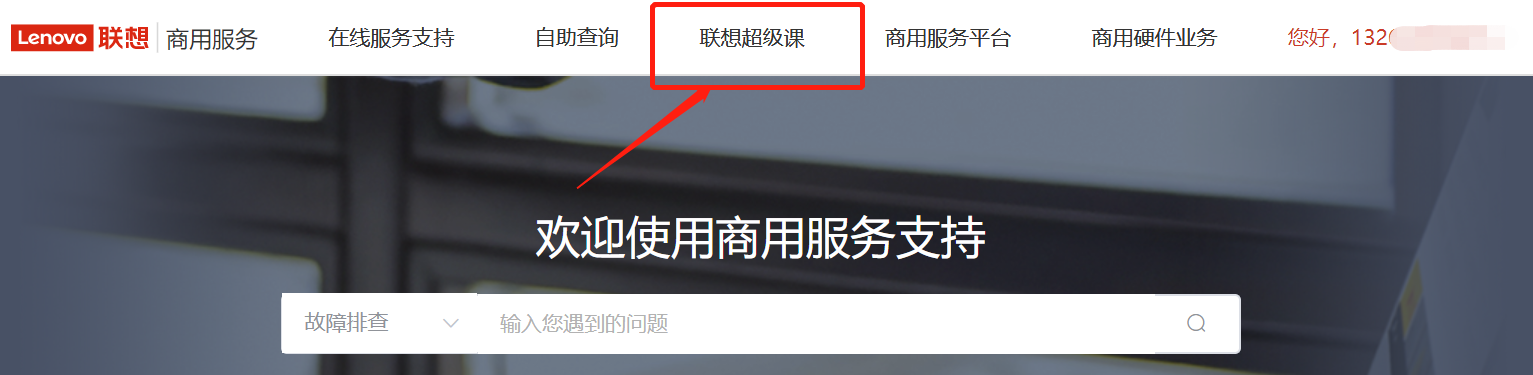
联想超级课:点击首页【联想超级课】即可进入,联想超级课是联想商用服务邀请联想内部超级大咖,来做超级前沿超级干货的课程分享,免费报名,好评如潮!
希望能通过免费课程的分享能跟大家一起探讨业内最新的技术,一起学习进步!
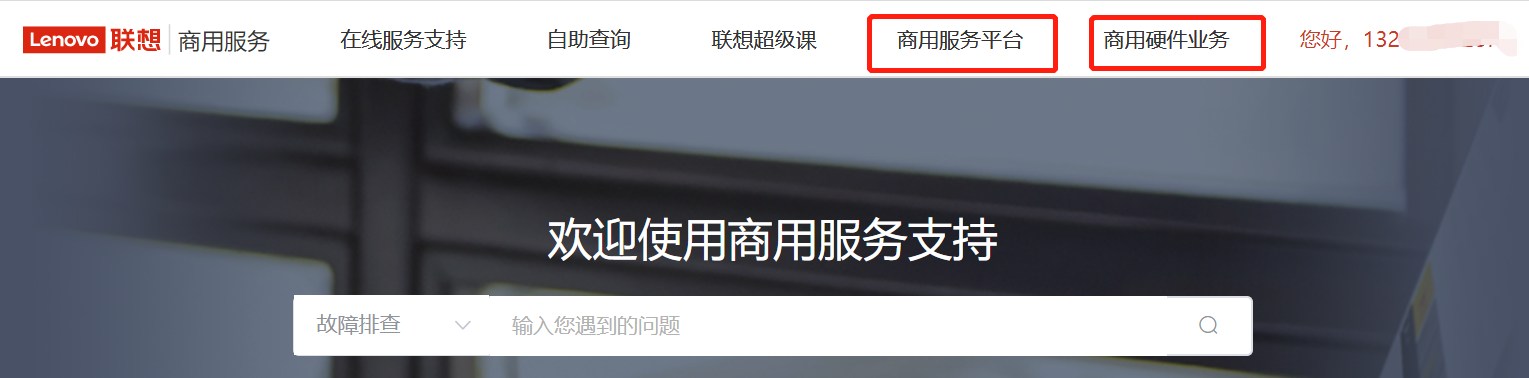
商用服务业务:点击首页【商用服务平台】或【商业硬件业务】即可了解联想更多商业服务相关业务。
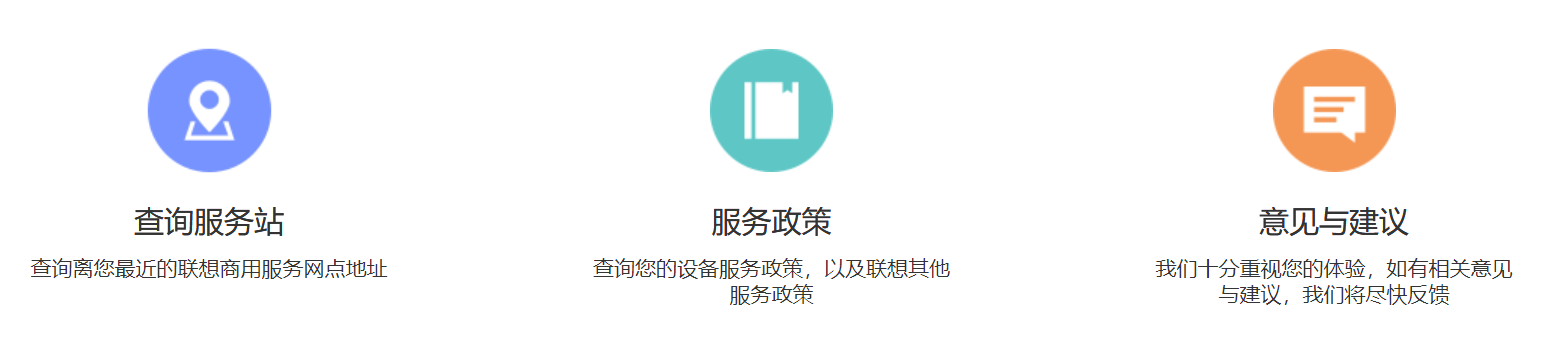
快捷入口
点击【查询服务站】或者【服务政策】即可快速进入服务站查询网站,或联想服务网站。
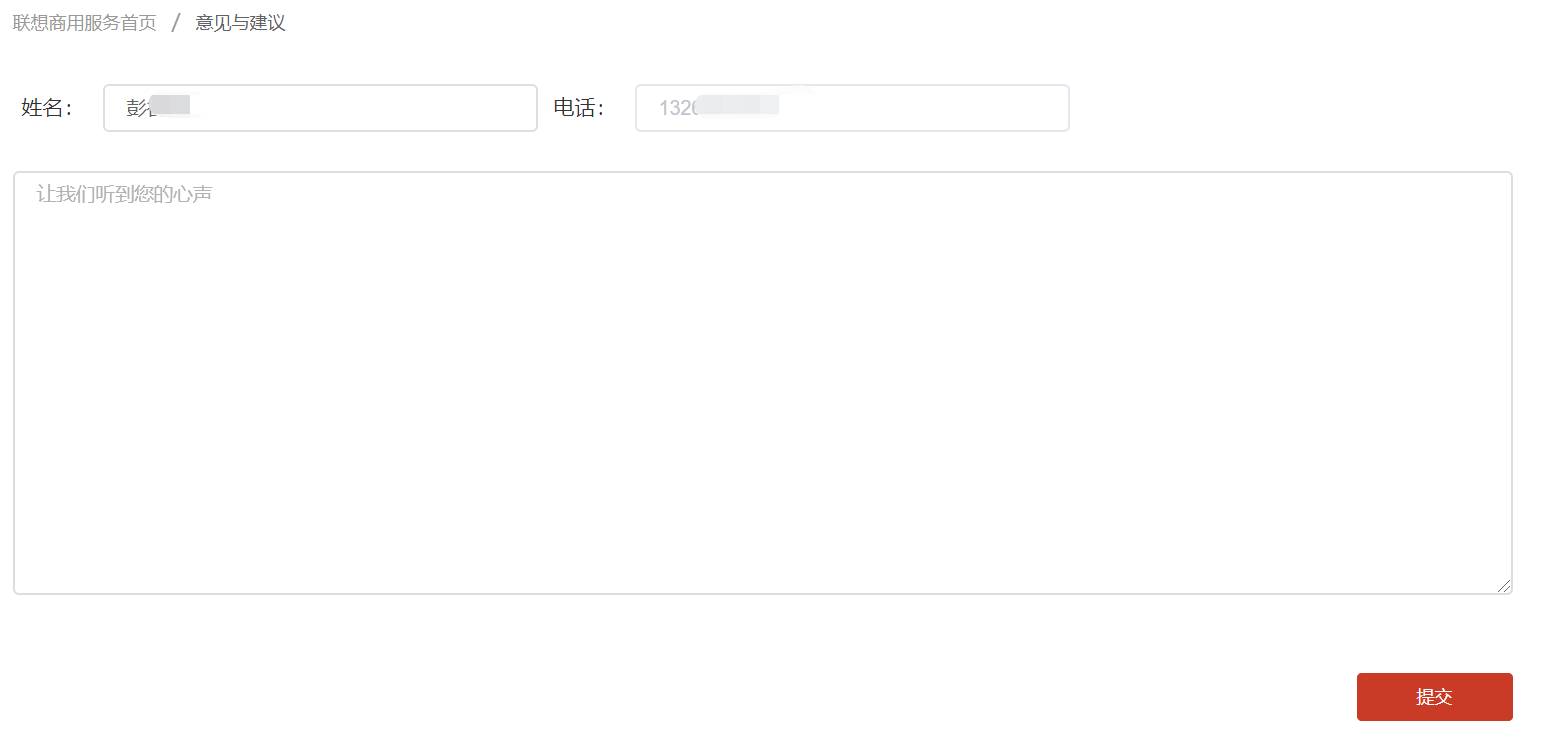
意见反馈
点击页面底部【意见反馈】,留下您的联系方式并点击提交,即可为我们留下您的宝贵意见,我们会持续关注此处的所有留言,希望能够为所有联想客户提供更加优质便捷的服务。
以上就是【联想商业大客户】网站的主要功能介绍,我们将持续完善以期为客户带来更好的服务体验。